Gentheme
배경화면에서 사용 가능 여부 확인하기
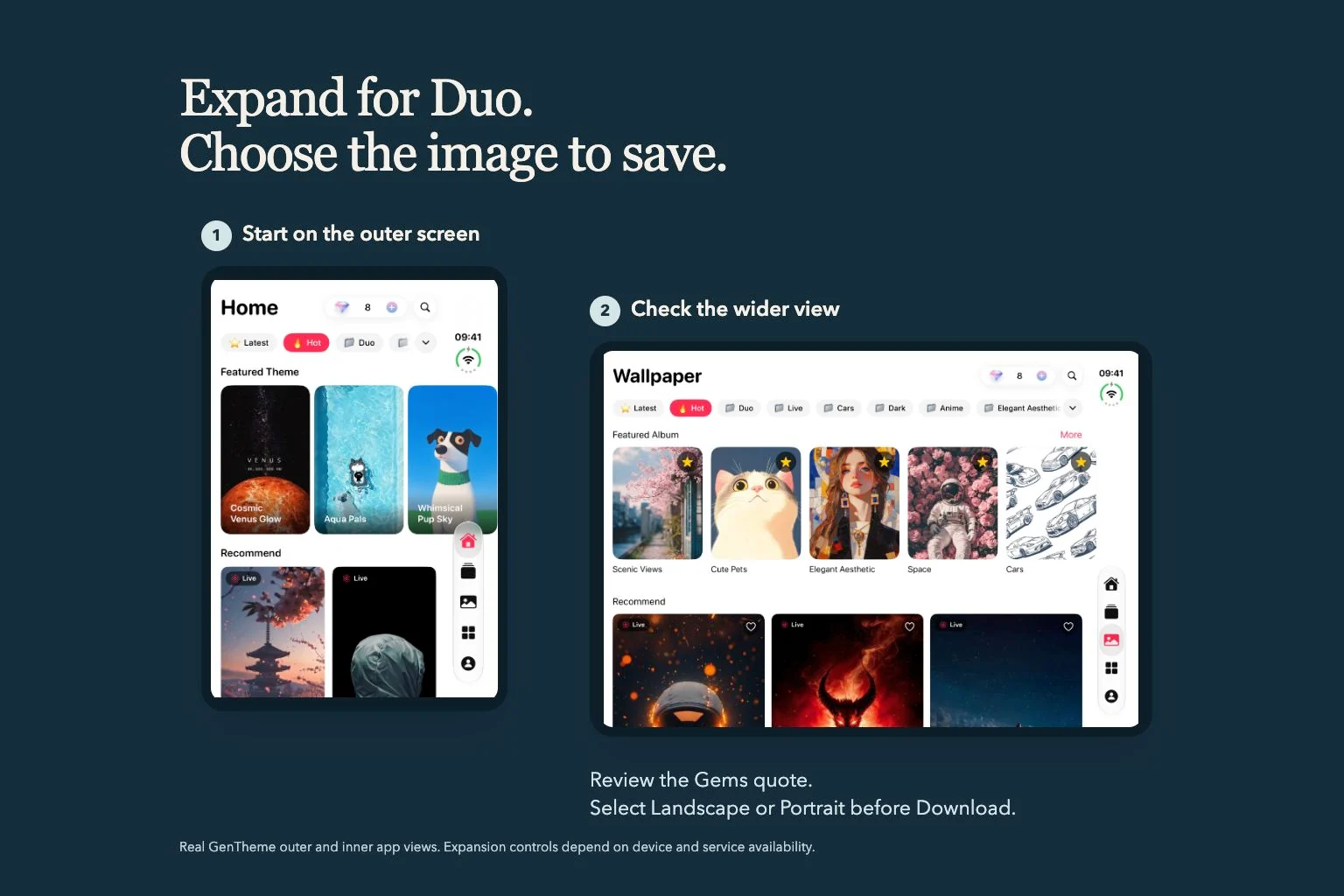
배경화면 상세에서 Expand for Duo를 확인하세요. 지원 기기용 배경화면 카테고리에서도 찾아볼 수 있어요. 사용할 배경화면부터 열면 확장 전후 피사체의 위치를 비교하기 쉬워요.
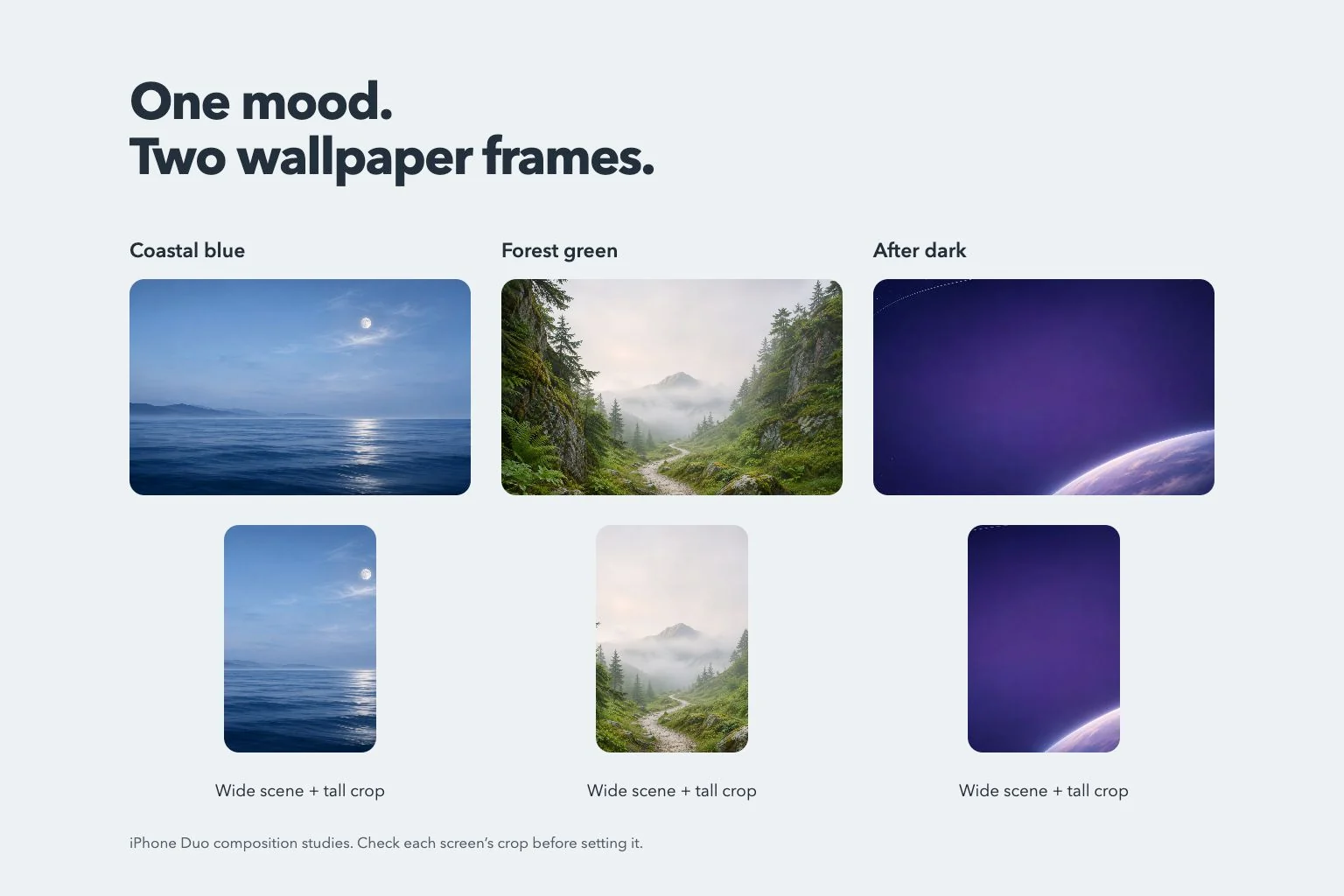
Duo 기능은 지원 기기에서 서비스가 활성화되어 있을 때 표시됩니다. 이미 가로 버전이 있는 배경화면도 있습니다. 먼저 해당 결과를 열어 추가된 배경, 피사체 위치, 넓은 화면에서 사용할 구도를 확인하세요.
생성 전에 Gems 확인 화면 읽기
생성이 가능할 때 “Duo용 확장”을 누르면 기존 Gems 확인 화면이 열립니다. 표시된 비용을 읽고 해당 작업을 원할 때 확정하세요. 가격과 사용 가능 상태는 서비스에서 제공하므로 이번 요청에 표시된 내용을 기준으로 확인하세요.
확정한 뒤 생성 상태를 살펴보세요. 서비스 혼잡이나 일일 한도 안내가 표시되면 해당 안내를 확인한 뒤 다시 시도하세요. 선택한 이미지 저장은 배경화면 다운로드 과정으로 이어지므로, 이후 확인 화면이 나타나면 그 작업의 내용도 읽으세요.
완성된 결과부터 불러오기
이미지 생성과 미리보기 로딩은 별도 단계입니다. 생성이 끝난 뒤 “확장 완료. 미리보기 불러오는 중…”이 표시될 수 있습니다. 이미지가 나타날 때까지 기다린 다음 결과를 살펴보고 저장할 이미지를 결정하세요.
배경화면이 완성되었다는 안내와 “다시 시도”가 표시되면 이를 눌러 기존 미리보기를 불러오세요. 캐시된 결과는 보통 재사용할 수 있습니다. 중간에 화면을 닫았다면 같은 배경화면을 다시 열어 선택 가능한 이미지를 확인한 후 다음 생성을 결정하세요.
다운로드할 이미지 선택하기
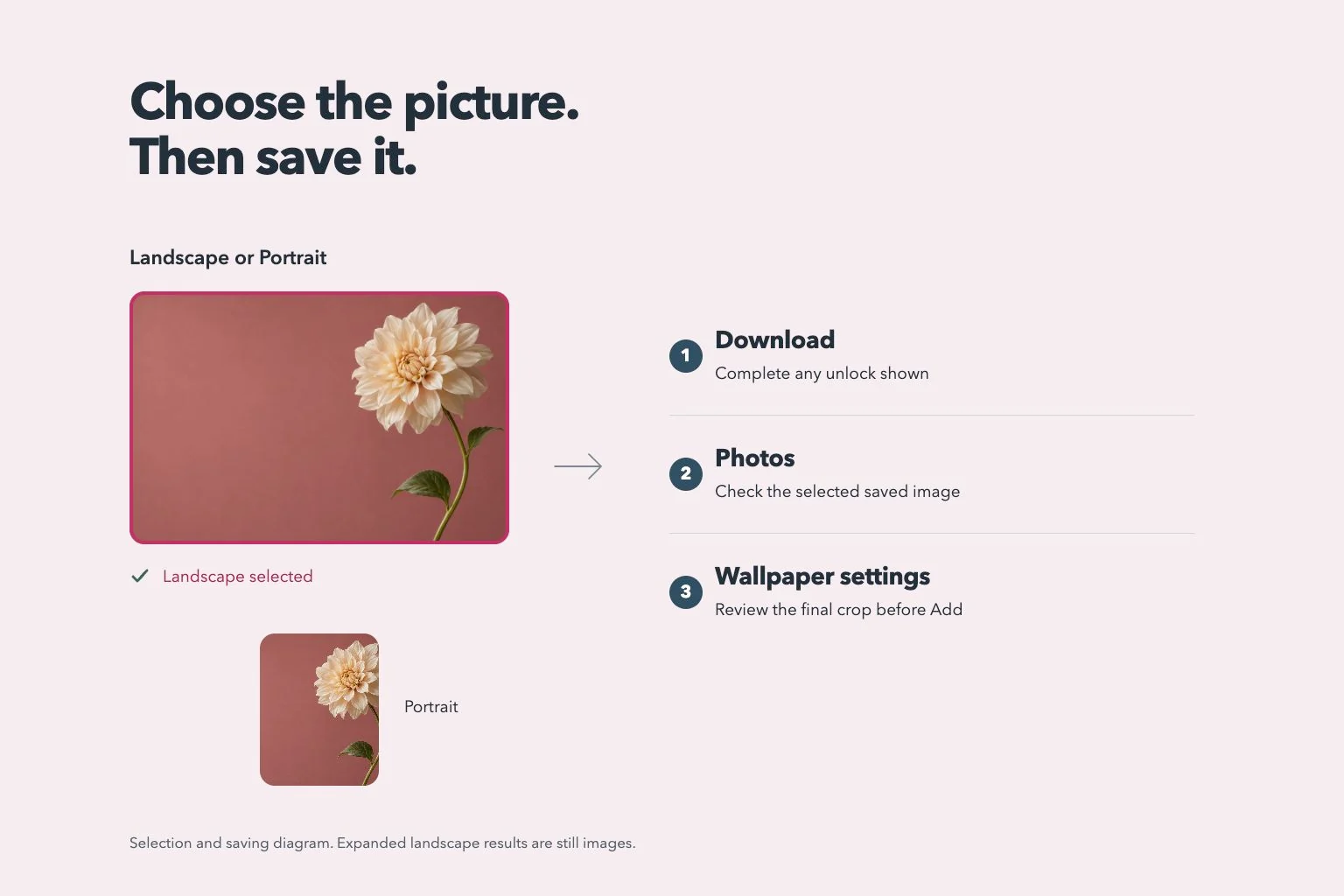
두 이미지가 표시되면 “가로” 또는 “세로”를 누르고 선택 표시를 확인한 뒤 다운로드하세요. 가로 이미지의 피사체 주변과 가장자리를 살펴보세요. 확장한 가로 버전은 정지 이미지입니다. 움직임을 제공하는 배경화면은 원래의 세로 이미지에서 별도의 라이브 배경화면 저장 과정으로 진행할 수 있습니다.
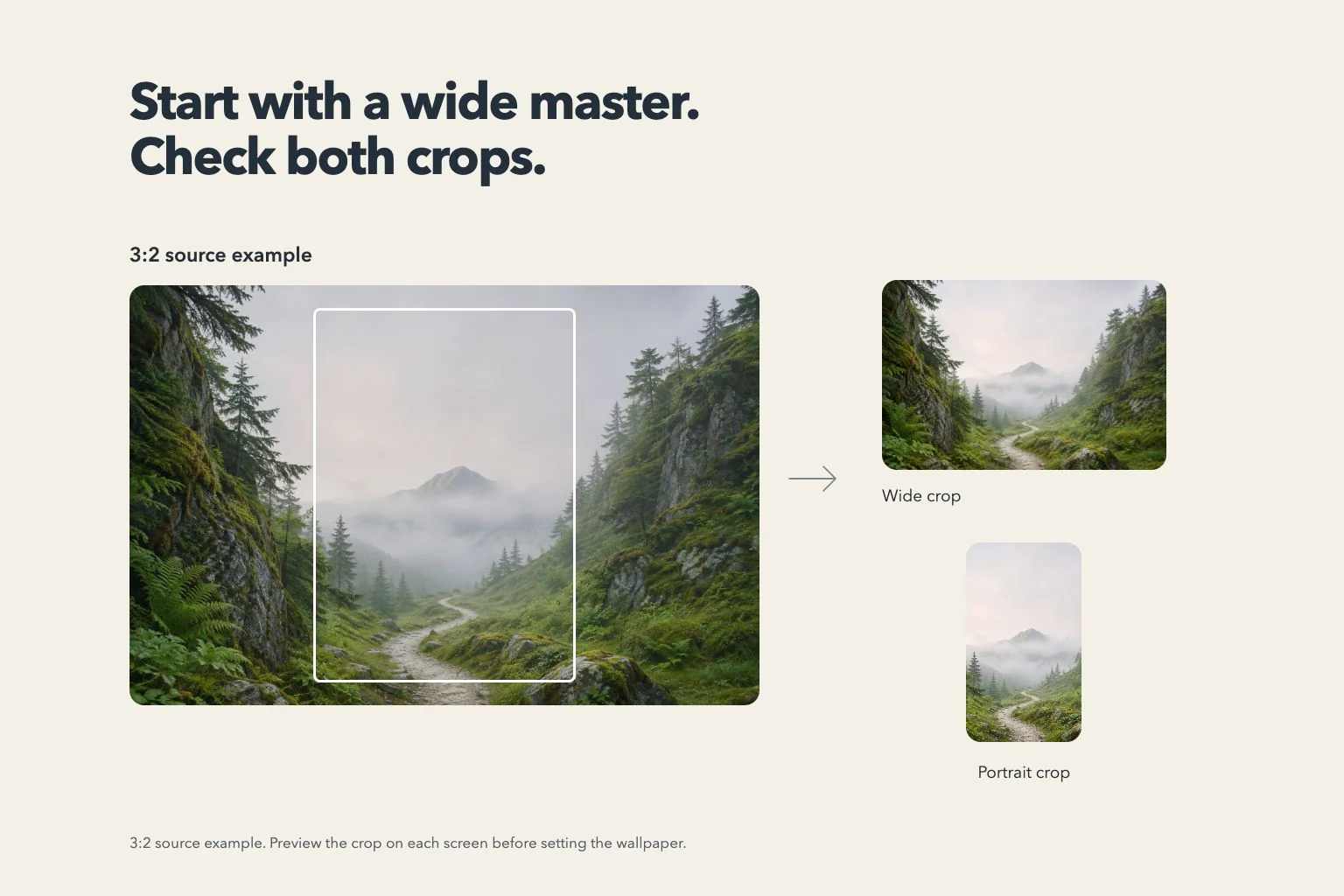
iOS에서는 사진을 저장한 뒤 설정의 “배경화면”에서 “새로운 배경화면 추가”를 열어 선택하세요. 시스템은 삼 대 이 원본을 화면에 맞게 자를 수 있습니다. 실제 잠금 화면과 홈 화면을 확인하고 시계, 위젯, 기타 화면 요소 주변에 공간을 남기세요.