Gentheme
시간 뒤에 차분한 영역 확보하기
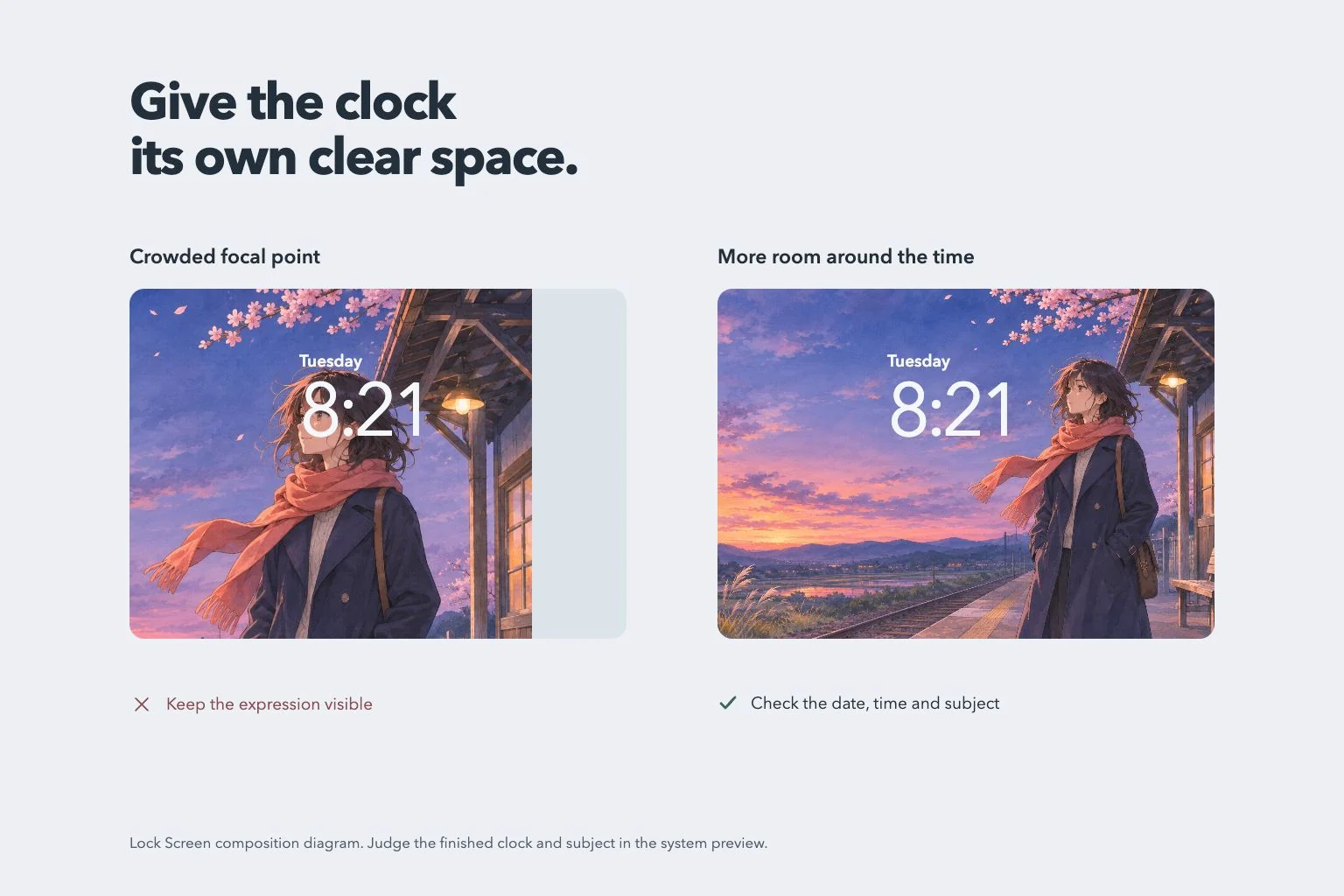
이미지 위쪽의 하늘, 넓은 벽, 고른 색 영역을 찾아보세요. 큰 숫자에는 비교적 일정한 배경이 어울립니다. 밝은 선 하나가 숫자를 가로지르면 사진 전체가 차분해도 시간을 읽는 데 방해가 될 수 있어요.
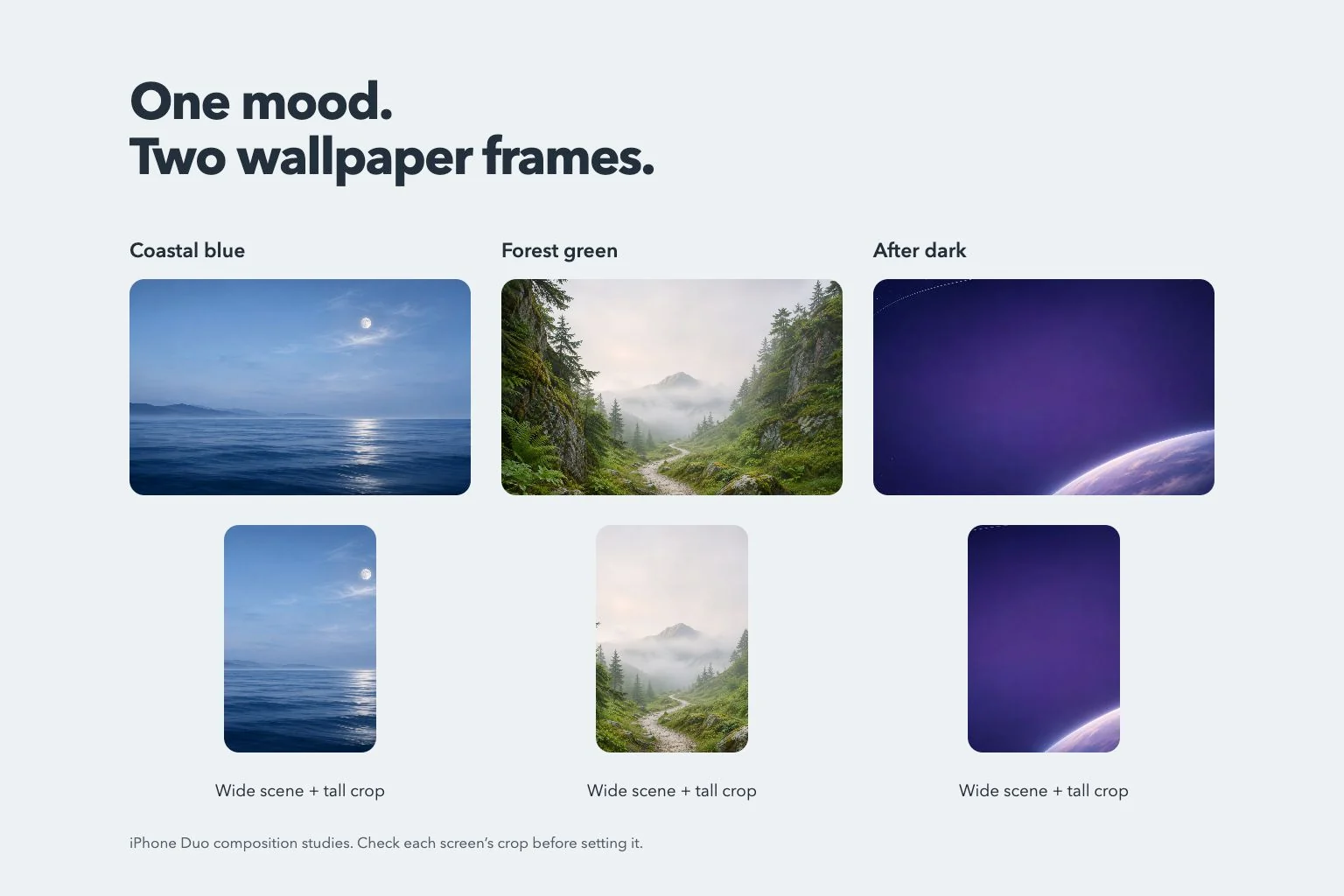
산 사진은 능선을 시간 아래에 두고 위쪽에 옅은 안개를 남겨 보세요. 어두운 구성에는 건물 실루엣과 넓은 남색 하늘도 어울립니다. 글자색을 정할 때는 사진 전체보다 숫자 바로 뒤의 배경을 확인합니다.
잘라도 알아볼 수 있는 윤곽 고르기
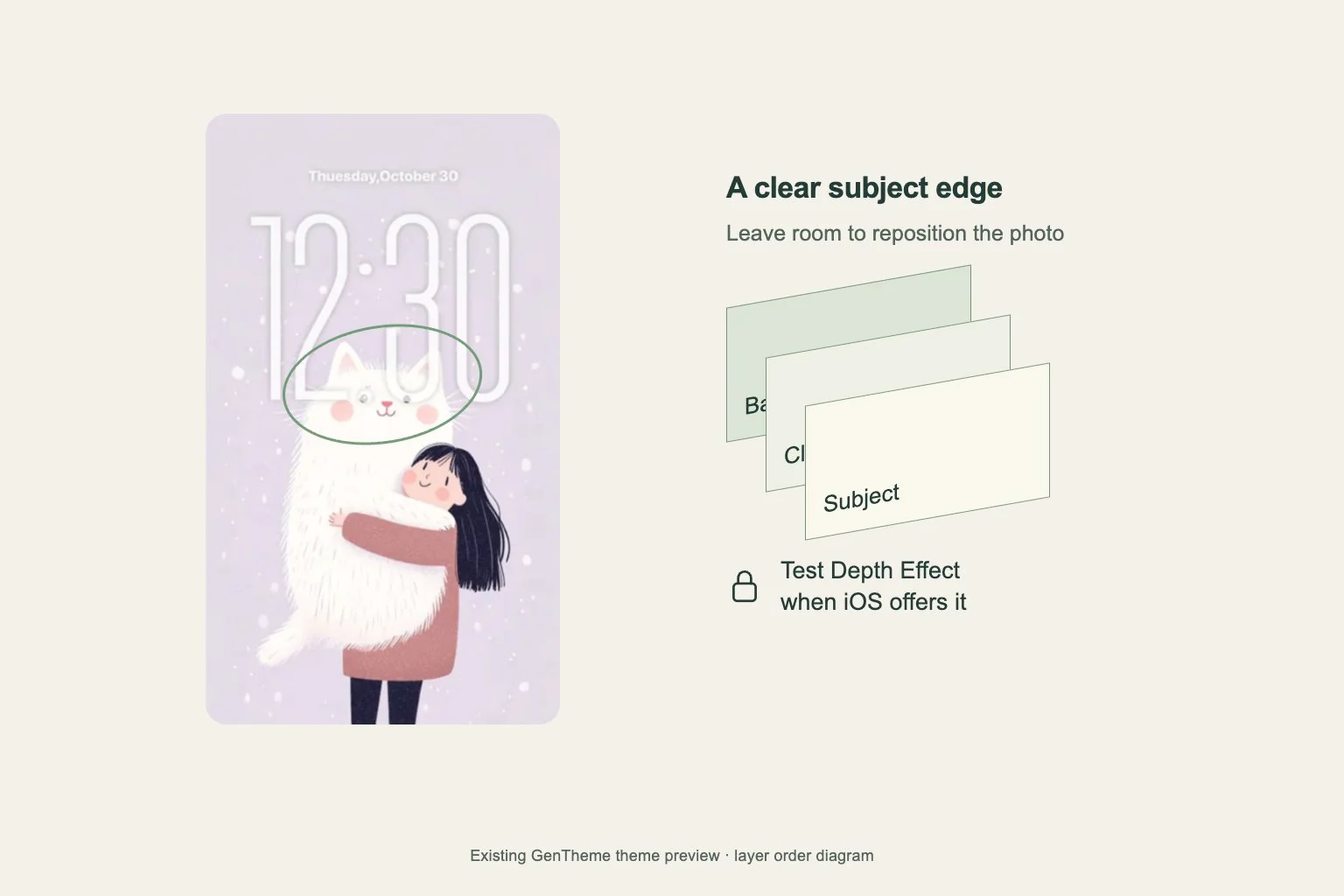
얼굴, 꽃, 건물처럼 분명한 형태는 화면이 달라져도 알아보기 쉽습니다. 피사체 위에 여백을 남겨 주세요. 가는 가지나 안테나 하나가 큰 형태 둘을 겨우 연결하는 자르기는 세심하게 확인하는 편이 좋습니다.
겹쳐 보이는 효과를 원한다면 해당 사진과 기기에서 시스템이 제공하는 설정을 확인하세요. 먼저 피사체가 이해되는 구도를 잡고 효과를 비교합니다. 윤곽이 또렷한 사진은 결과 차이를 확인하기 좋은 출발점이에요.
가로와 세로를 따로 확인하기
가로 이미지에서 시계가 편하게 보여도 세로에서는 피사체가 가장자리에 붙을 수 있습니다. 바꿔 볼 때 얼굴, 손, 중요한 소품을 확인하세요. 원래 세로 사진의 구도가 더 좋다면 나중에 고를 수 있도록 함께 남깁니다.
Gentheme에 저장된 가로 테마 미리보기는 전체 분위기를 확인하는 데 도움이 됩니다. 배경화면 자체도 살펴보세요. 선택한 이미지를 저장하고 기기의 잠금 화면 사용자화에서 사용 가능한 시계 크기와 색 등을 확인합니다.
평소 잠금 화면으로 마무리 확인하기
설정 뒤 화면을 켜고 평소 거리에서 시간을 읽어 보세요. 일상적인 알림이 있을 때도 확인합니다. 빈 미리보기에서는 아름답던 피사체가 화면 아래에 정보가 생기면 표정이나 윤곽이 묻힐 수 있어요.
마지막에는 자르기나 시계 설정을 한 번에 하나씩 바꾸세요. 평소 밝기와 어두운 방에서도 비교합니다. 원본과 마음에 드는 세로 버전을 남겨 두면 다음 변경도 확인한 구도에서 시작할 수 있어요.