Gentheme

시간 바로 뒤의 사진 살펴보기
실제 잠금 화면 요소가 보이는 미리보기를 열고 숫자 하나하나 바로 뒤를 보세요. 밝은 구름, 어두운 가지, 날카로운 건물 경계는 다른 부분이 차분해도 특정 숫자를 읽기 어렵게 할 수 있습니다.
넓은 그늘진 벽과 아래쪽 작은 창문 하나가 있는 건축 사진을 시험해 보세요. 벽은 시계 배경이 되고 창문은 시각적 중심이 됩니다. 직접 찍은 사진으로 시도하고 옮길 여유도 남겨 두세요.
요소를 더하기 전에 구도 조정하기
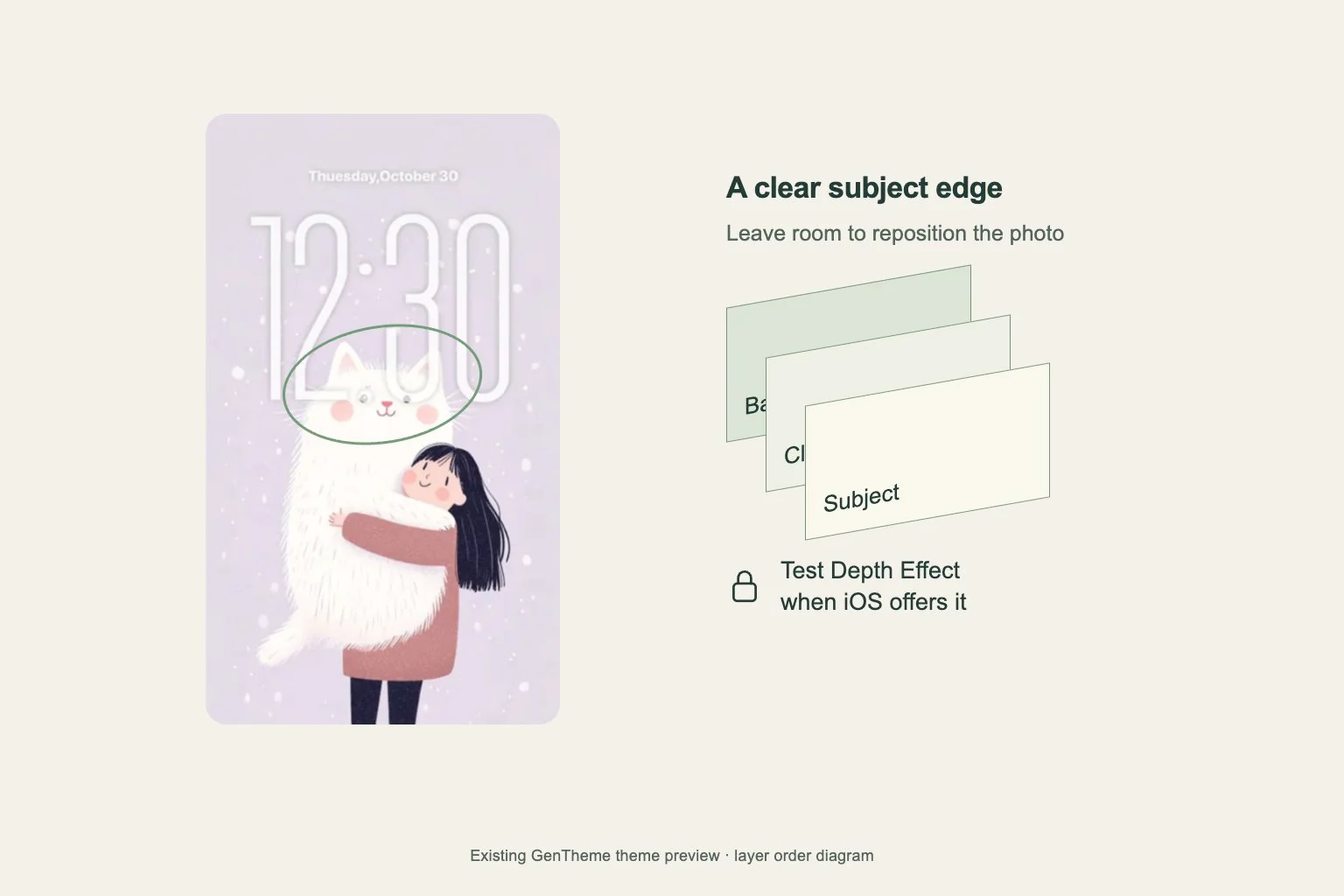
주요 피사체와 시계가 각각 공간을 갖도록 사진을 옮기세요. 문 위쪽이나 사람의 전체 윤곽처럼 이미지가 무엇인지 알려 주는 부분을 남기세요. 더 확대하기 전에 조금 더 넓은 구도와 비교하세요.
배경에 장식 숫자나 문구가 있다면 실제 시간과 따로 읽어 보세요. 시계처럼 생긴 인쇄 그림은 시선이 갈 대상을 하나 더 만듭니다. 화면을 짧게 볼 때도 시스템 시계를 쉽게 알아볼 수 있는 구도를 고르세요.
휴대폰에서 제공하는 설정 사용하기
iPhone은 설정의 배경화면에서 잠금 화면 미리보기 아래 사용자화를 여세요. Apple은 시간이 표시되는 방식을 바꾸는 설정을 제공합니다. 선택한 사진과 함께 가능한 옵션을 비교하고 바꾼 뒤 저장된 화면을 다시 확인하세요.
Pixel에서는 홈 화면의 빈 곳에서 배경화면 및 스타일을 열고 적용 전에 잠금 화면 미리보기를 확인하세요. 시계 옵션과 배치는 휴대폰과 시스템에 따라 달라집니다. 기기에 실제 표시되는 설정을 따르면서 사진 주변에 남는 공간을 보세요.
저장 후 전체 화면 확인하기
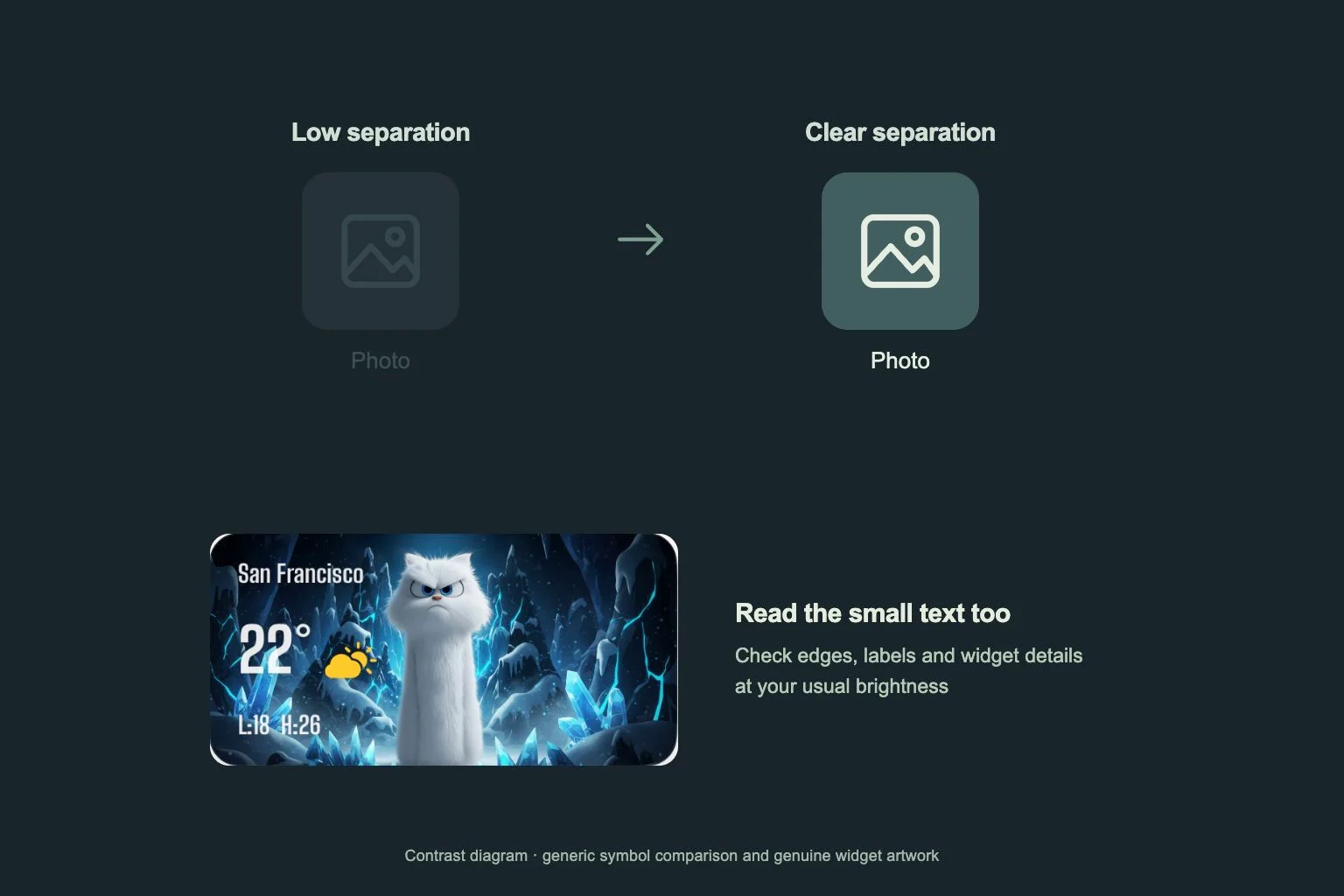
쓰고 싶은 지원 위젯만 추가한 뒤 위젯 글자와 시계를 함께 살펴보세요. 평소 사용 중 알림이 나타나면 사진의 중요한 부분이 여전히 보이는지 확인하세요. 사진을 먼저 자세히 보지 말고 평소 거리에서 화면을 보세요.
Gentheme 이미지 저장과 적용은 연결된 배경화면 안내를 따라 마친 뒤 이 마지막 확인을 진행하세요. 시간이 읽기 어렵다면 다른 구도나 비슷한 색의 차분한 이미지를 비교하세요. 나중에 다시 시도할 수 있도록 원본 다운로드도 남겨 두세요.