Gentheme
풍경의 선으로 가로 구도 만들기
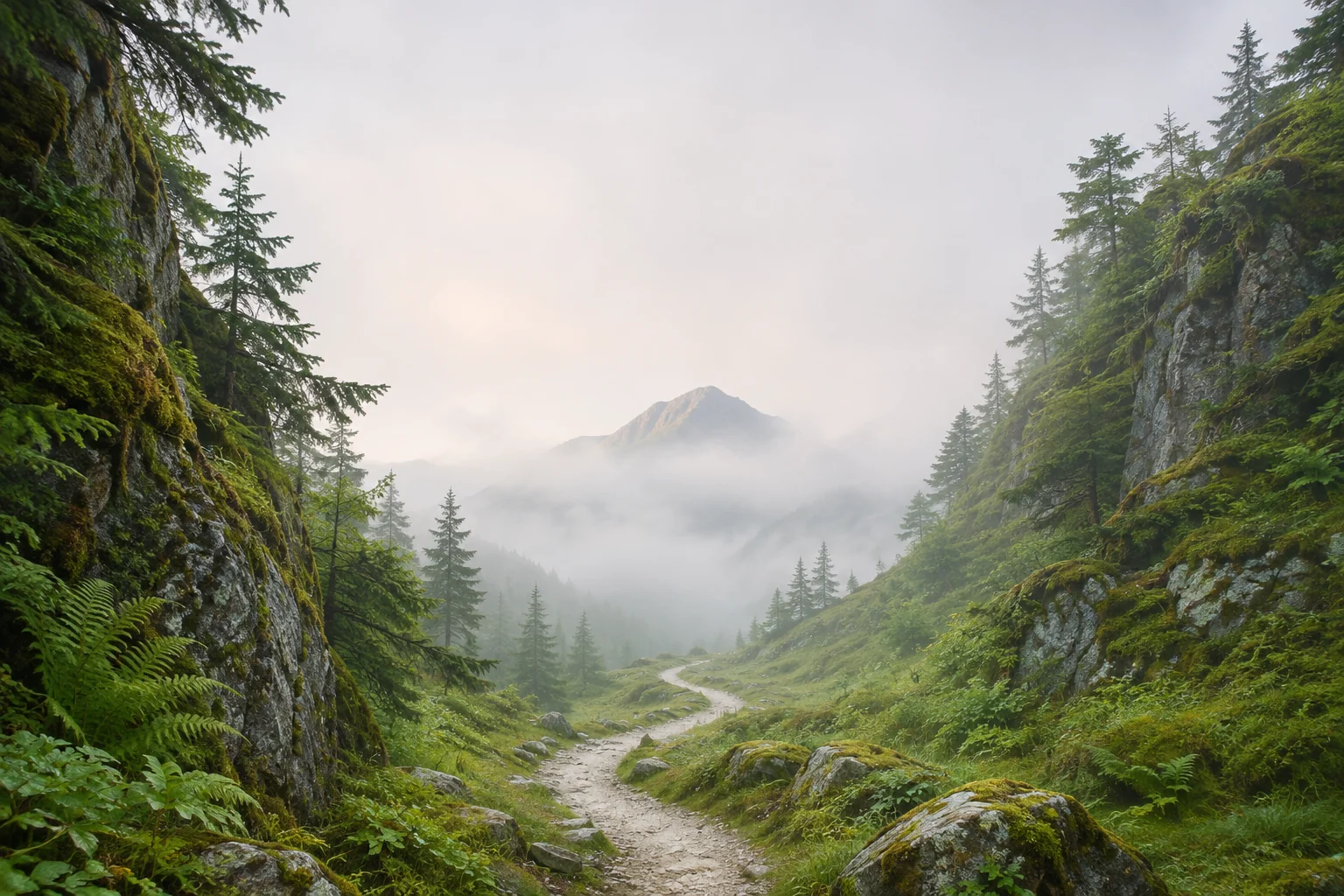
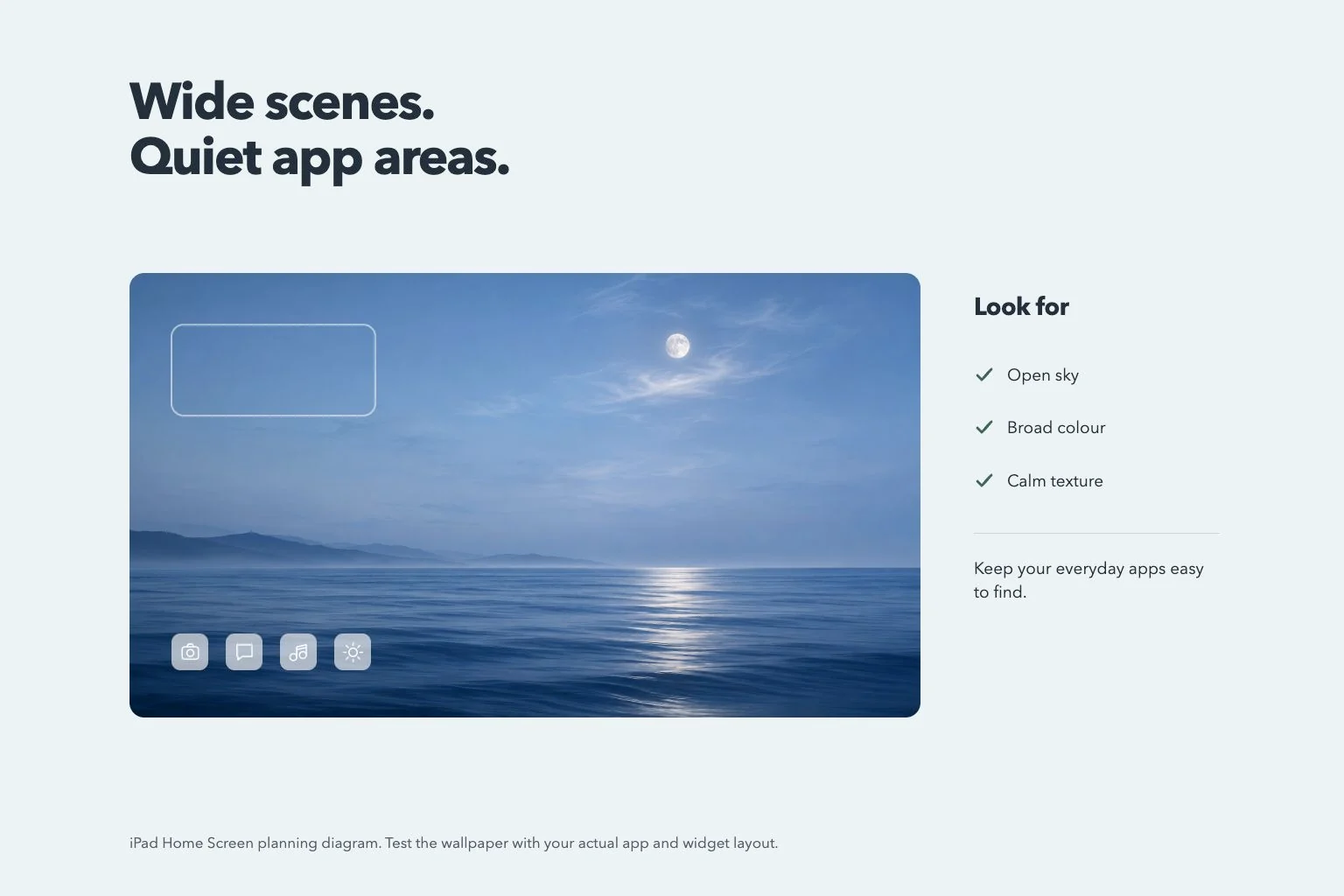
해안선, 긴 다리, 먼 언덕의 연속은 넓은 배경화면에 방향을 만들어 줍니다. 시선을 이끌 선 하나를 고르고 주변에 하늘이나 물을 남겨 보세요. 앞부분 일부가 앱에 가려져도 깊이가 남습니다.
곶에서 바라본 만이라면 해안선이 아래 모서리에서 들어오게 해 보세요. 가장 밝은 반사는 앱이 많은 부분에서 띄워 둡니다. iPad를 세로로도 쓴다면 양 끝의 풍경에 의존하기 전에 좁은 자르기를 비교합니다.
건축물로 화면 정리하기
아치, 계단, 넓은 벽은 작은 요소로 가득 채우지 않고도 인상적인 배경이 됩니다. 선과 빛의 방향을 보세요. 입구 옆의 단순한 벽은 앱 이름과 위젯 글자가 편하게 읽히는 영역이 될 수 있습니다.
밝은 석조 아치와 어두운 입구를 간판이 가득한 거리 사진과 비교해 보세요. 아치는 구조와 여백을 함께 살리기 쉽습니다. 자른 뒤에도 입구를 온전히 남겨 기기를 돌렸을 때 형태가 이해되도록 합니다.
실제 앱 페이지와 추상 이미지 비교하기
넓은 그라데이션이나 큰 접힘 형태는 실용적인 위젯이 있는 화면과도 잘 어울릴 수 있습니다. 소수의 색을 고르고 실제 배치에서 가장 밝은 곳을 확인하세요. 가는 반복 선은 작은 글자 뒤에서 산만해질 수 있어요.
파랑과 은색 조합이라면 강한 곡선을 한쪽에 놓고 다른 쪽은 차분하게 남겨 보세요. 평소 읽고 싶은 위젯만 둡니다. 배경화면을 바꾸는 동안 익숙한 배치를 유지하면 배경 자체를 판단하기 좋습니다.
저장한 뒤 두 방향 확인하기
Gentheme 배경화면 가이드에서 해당 다운로드나 적용 과정을 따르고 표시되는 확인을 읽으세요. 지원하는 iPad에서는 가로 이미지나 확장 기능으로 다른 구도를 선택할 수 있습니다. 저장 전에 미리보기를 확인합니다.
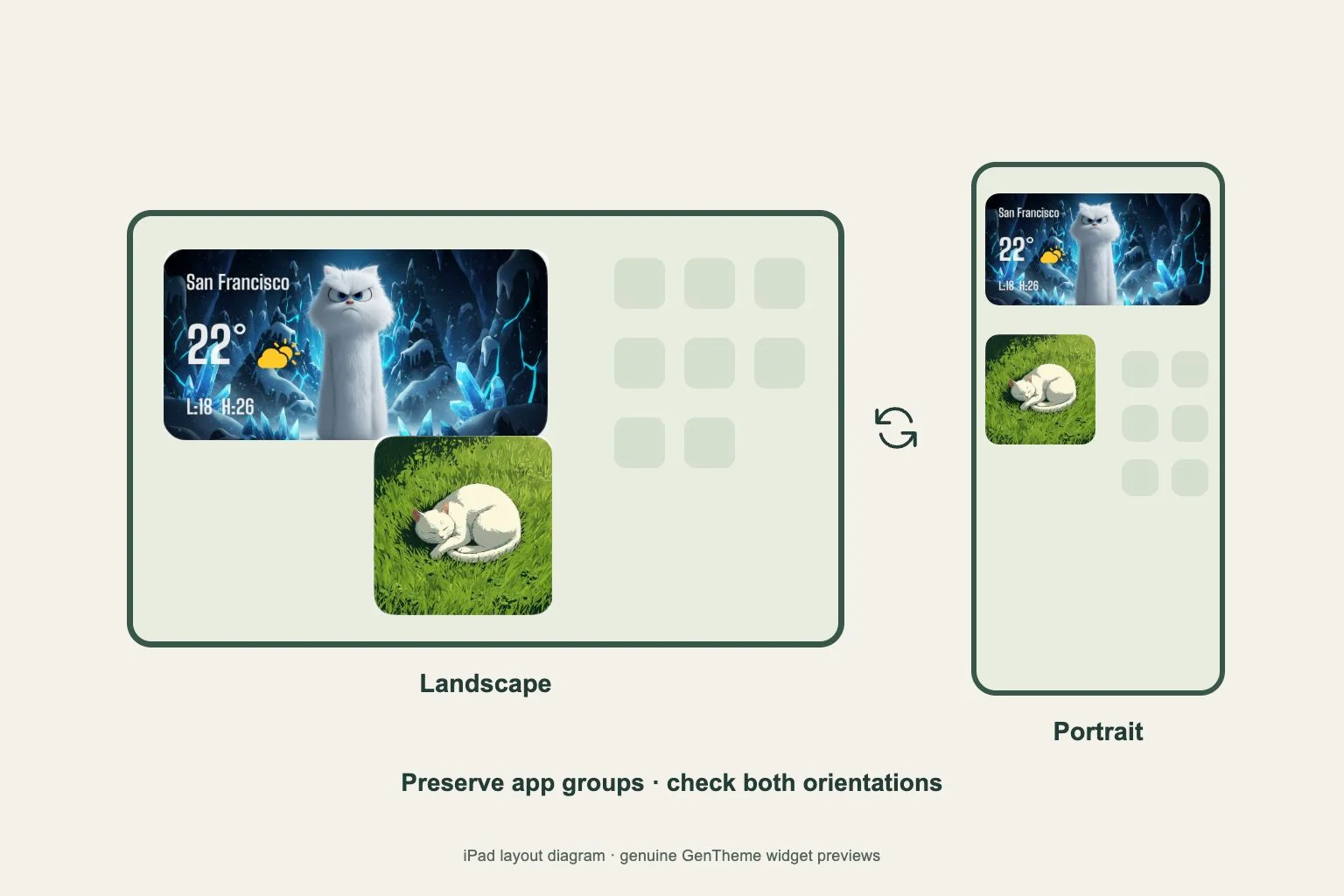
설정 후 홈 화면을 가로와 세로로 보고 폴더와 위젯의 작은 글자도 읽어 보세요. 특정 부분이 계속 읽기 어렵다면 모든 앱을 옮기기 전에 자르기나 비슷한 색의 단순한 이미지를 비교합니다.