Gentheme
피사체 하나를 중심으로 구성하기
한 그루 나무, 큰 꽃, 주변에 여유가 있는 인물은 잠금 화면에 뚜렷한 중심을 만듭니다. 사진에서 즐기고 싶은 부분부터 정하세요. 주변 무늬를 차분하게 두면 평소 거리에서도 피사체를 알아보기 쉽습니다.
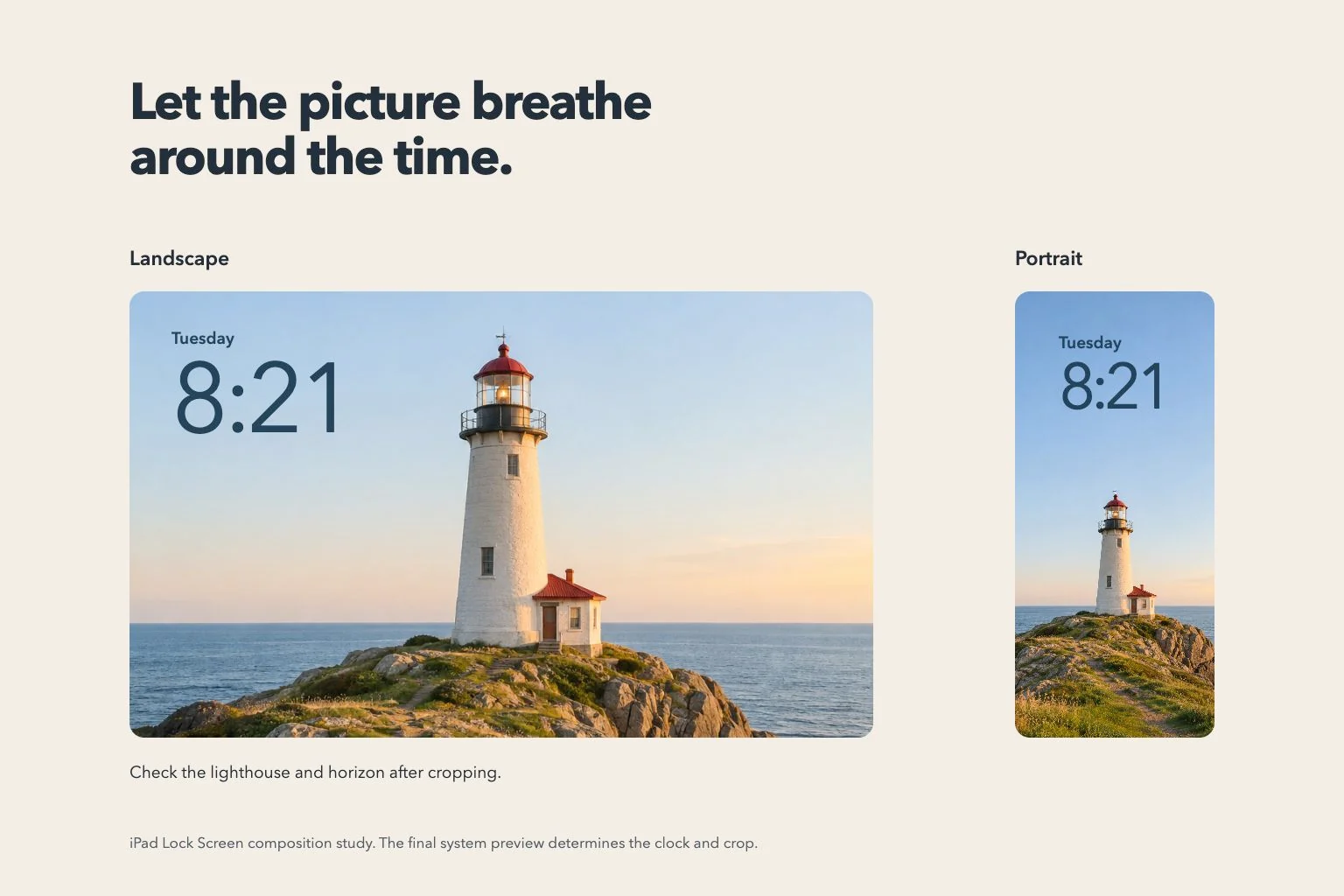
따뜻한 방이라면 큰 창 옆에 독서 의자를 두고 벽을 여백으로 활용해 보세요. 가로는 방 전체를, 세로는 의자와 창을 함께 남길 수 있습니다. 두 방향을 비교한 뒤 위치를 정합니다.
시계 바로 뒤의 배경 확인하기
사진 전체가 밝다고 시간 뒤도 읽기 좋은 것은 아닙니다. 옅은 꽃잎은 밝은 숫자와 섞이고 어두운 가지는 숫자를 가로지를 수 있어요. 사진과 시계 모양을 조정할 때 그 부분을 직접 확인합니다.
위쪽 색이 부드럽게 변하는 사진을 써 보세요. 복잡한 무늬는 아래나 한쪽으로 옮깁니다. 이미지에 장식 글자가 있다면 시스템 날짜와 시간과 함께 읽어 각각의 자리가 분명한지 살펴보세요.
iPad에서 제공하는 사용자화 사용하기
iPad 잠금 화면 갤러리에서 새 배경화면을 만들거나 기존 화면을 사용자화합니다. 사진을 고른 뒤 사용 가능한 시계 설정을 보세요. Apple은 시간 모양, 사진 위치와 선택한 배경 및 지원 기기에 따라 달라지는 조작을 안내합니다.
한 번에 하나씩 바꾸고 피사체에 미치는 영향을 비교하세요. 세로로 큰 시간 표시는 작은 표시보다 공간이 더 필요합니다. 겹침이나 공간 효과도 사진과 기기에 따라 선택지가 달라지므로 실제 화면에서 확인합니다.
원본을 남기고 알림 화면 확인하기
Gentheme에서 이미지를 고른다면 배경화면 가이드의 저장이나 적용 과정을 따르고 선택한 사진과 확인 내용을 살펴보세요. iPad에서 가로 버전을 쓸 수 있다면 가장자리와 피사체를 확인한 뒤 다른 원본으로 저장할 수 있습니다.
설정 뒤에는 가로, 세로, 평소 알림이 있는 화면을 확인하세요. 시간이 읽기 쉽고 골랐던 사진의 세부가 남아 있는지 봅니다. 저장한 원본을 남기면 나중에 전체 구도와 여백을 활용해 조정하기 좋습니다.