Gentheme
페이지를 채우기보다 작업부터 정하기
유용한 iPad 위젯 배치는 공부, 하루 계획, 독서 같은 작업 하나에서 시작하세요. 앱을 열기 전에 보고 싶은 정보를 고른 다음 그 작업에 필요한 앱 공간도 남겨 두세요. 화면이 커도 너무 많이 놓으면 복잡해질 수 있어요.
주요 정보 영역 하나와 관련 앱 그룹을 포함한 간단한 배치를 그려 보세요. 장식은 앱 그룹을 나누지 않는 곳에 두세요. 큰 위젯이 빈 구석을 채우기만 하는지, 일상 사용에서 그만큼의 공간을 쓸 가치가 있는지 판단하기 쉬워져요.
실제로 제공되는 크기 고르기
iPad 홈 화면 위젯 갤러리에서 설치된 앱의 선택지를 확인하세요. 크기는 앱에 따라 달라요. iPad 화면이 크다고 모든 위젯에 아주 큰 버전이 생기지는 않으므로 내 기기에 표시되는 미리보기를 바탕으로 계획하세요.
Gentheme에서는 Home Widget 디자인을 저장하고 Widget Added!를 확인한 후 배치하세요. 가이드의 Clear Widget과 Liquid Glass Widget은 작은 크기와 중간 크기를 제공하고 사진 유형은 작은 크기예요. 현재 앱 버전의 갤러리에서 지원 유형과 크기를 확인하세요.
앱 그룹을 유지하며 위젯 놓기
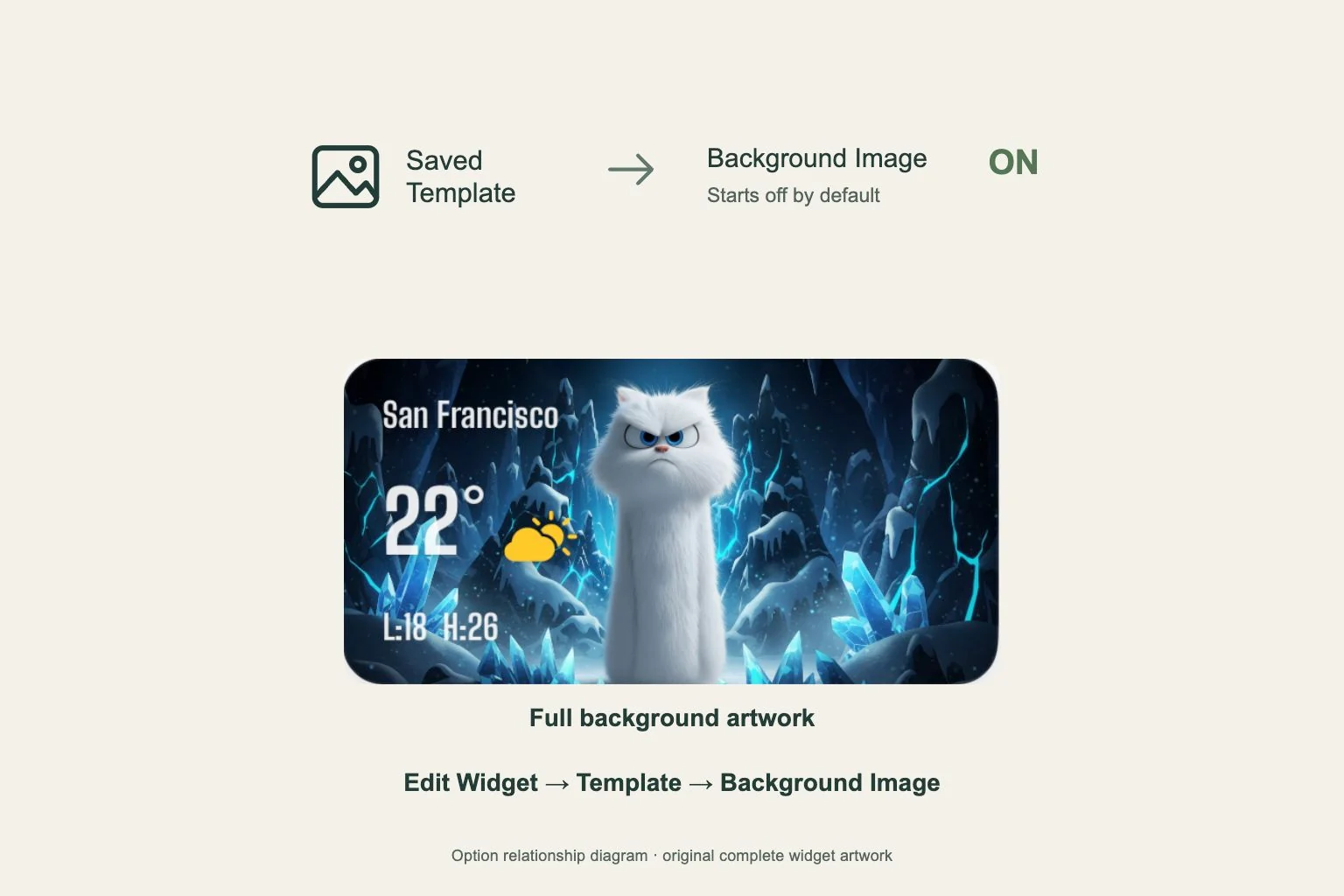
홈 화면 배경을 길게 누르고 편집 > 위젯 추가에서 Gentheme를 찾으세요. 제공되는 크기를 추가한 뒤 위젯 편집 > Template에서 저장한 디자인을 선택하세요. 편집을 끝낸 후 평소 보는 거리에서 글자와 간격을 확인하세요.
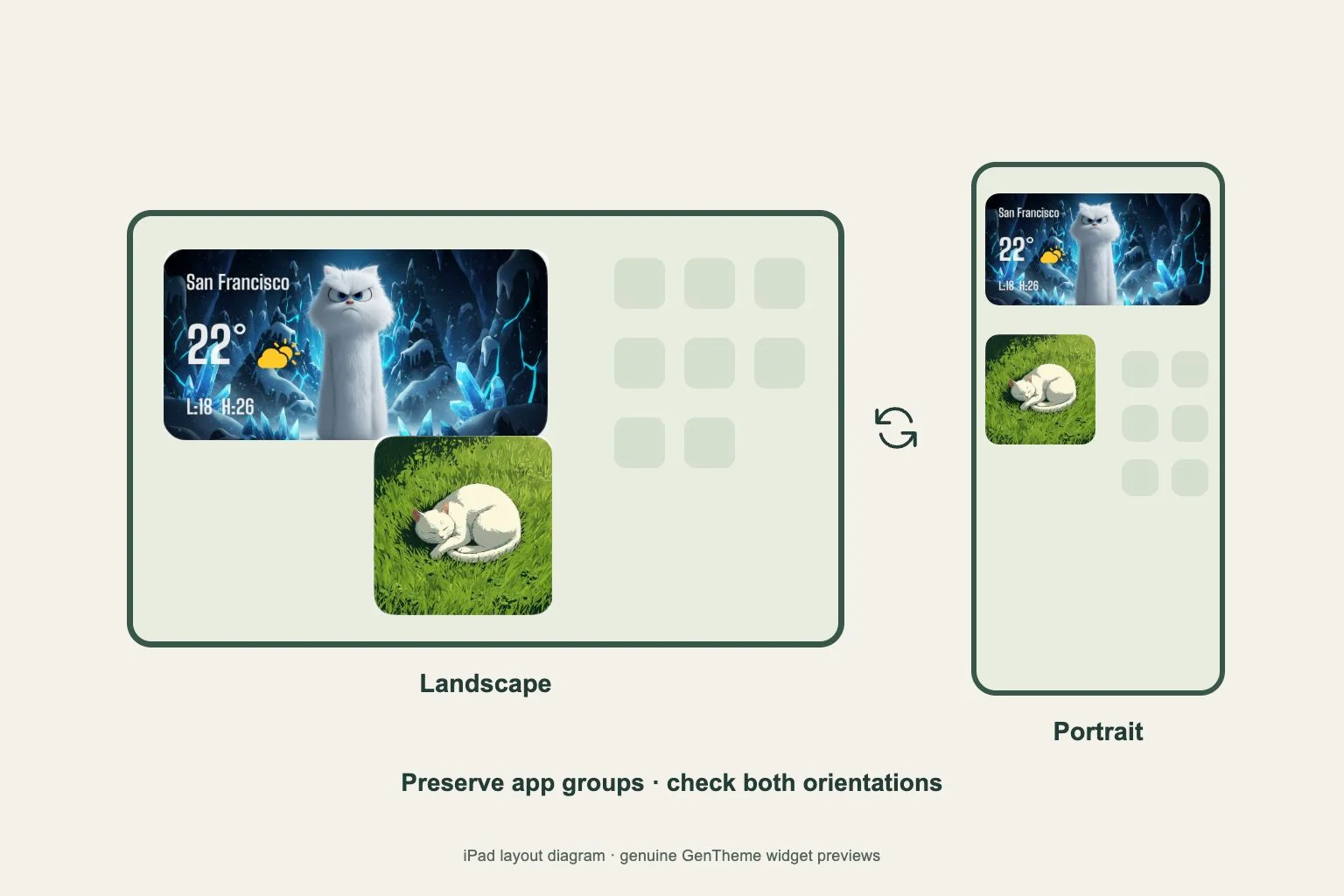
재배치할 때는 홈 화면 편집으로 들어가 위젯이나 앱을 새 위치로 드래그하세요. Apple은 오른쪽 가장자리로 드래그해 다른 페이지로 옮기는 방법도 안내해요. 가로 위젯 때문에 자주 함께 쓰는 앱이 흩어지지 않도록 관련 그룹을 유지하세요.
세로와 가로에서 실제 작업 시험하기
평소 사용하는 각 방향으로 iPad를 돌리고 배치가 안정된 뒤 확인하세요. 위젯 글자, 앱 그룹, 다음 작업으로 가는 경로를 살펴보세요. 방향별 스크린샷을 남기면 다음 조정 후의 배치와 비교할 수 있어요.
관련 앱을 열고 위젯으로 돌아온 다음 다음 앱으로 전환해 보세요. 복잡하게 느껴지면 우선순위가 낮은 위젯 하나를 제거하거나 두 번째 페이지로 옮기세요. 두 방향을 다시 확인한 뒤 배치를 마무리하세요.