Gentheme
저장할 이미지부터 열기
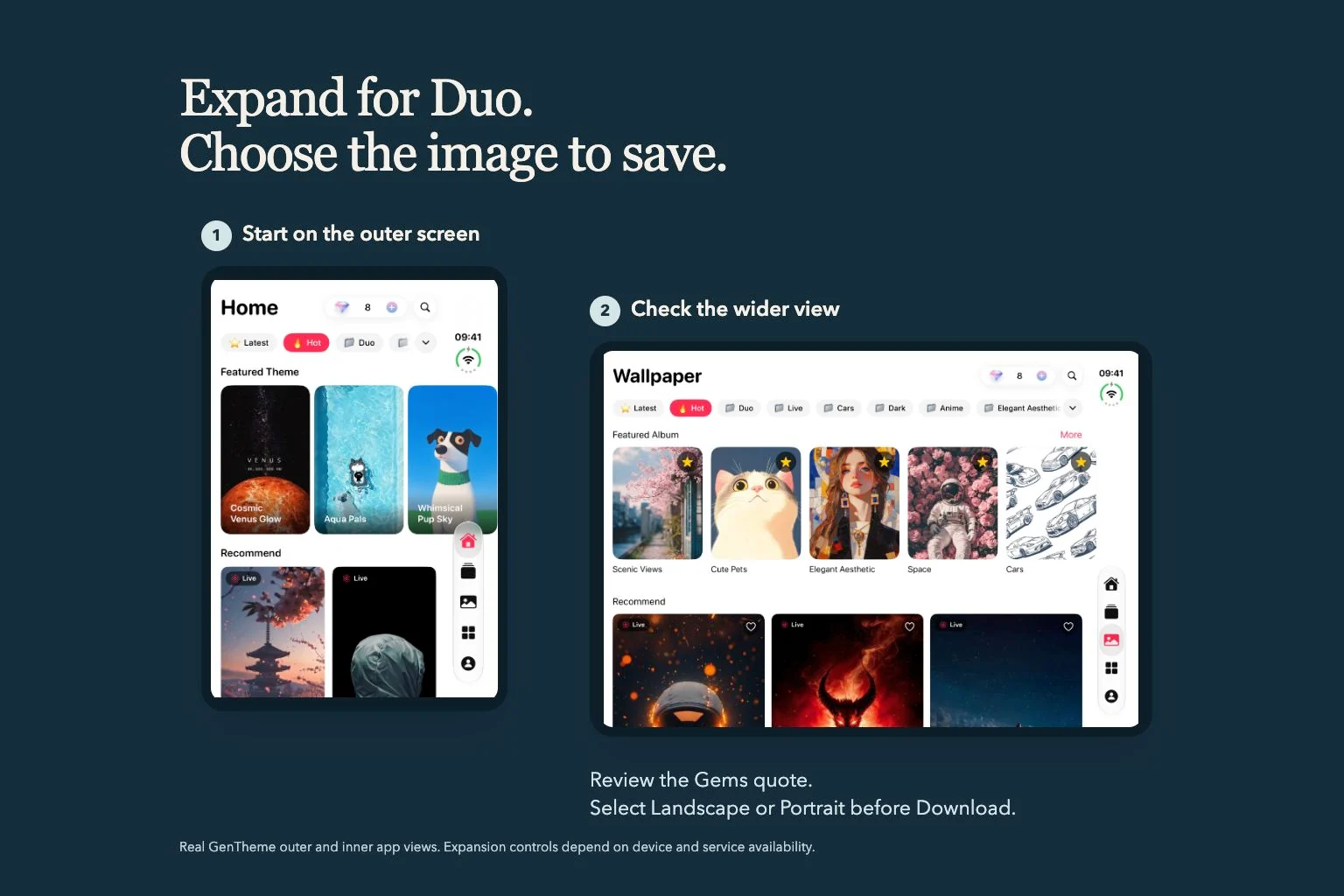
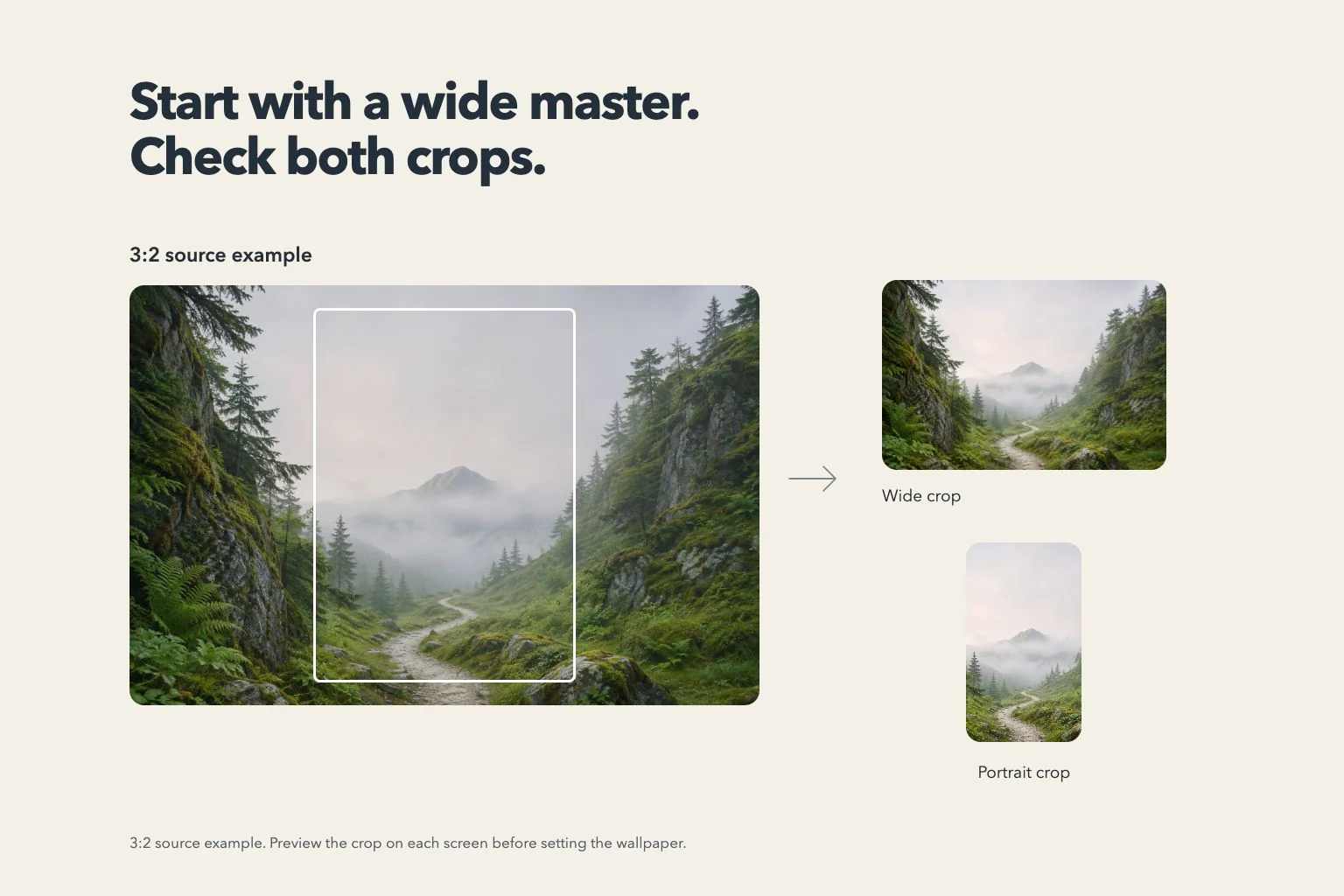
가로 버전이 있는 배경화면은 확장 이미지와 원래 세로 이미지를 모두 살펴보세요. 같은 피사체를 기준으로 차이를 확인하고, 주변이 넓게 보이는 가로 구성과 가까운 원본 중 무엇을 저장할지 정합니다.
이미 가로 결과가 있다면 먼저 열어 보세요. 생성이 필요하다면 이용 가능한 확장 기능에서 현재 Gems 확인을 읽습니다. 생성 과정은 별도 확장 글에 설명되어 있어요. 여기서는 준비된 이미지의 저장 버전을 확인합니다.
Download 전에 버전 선택하기
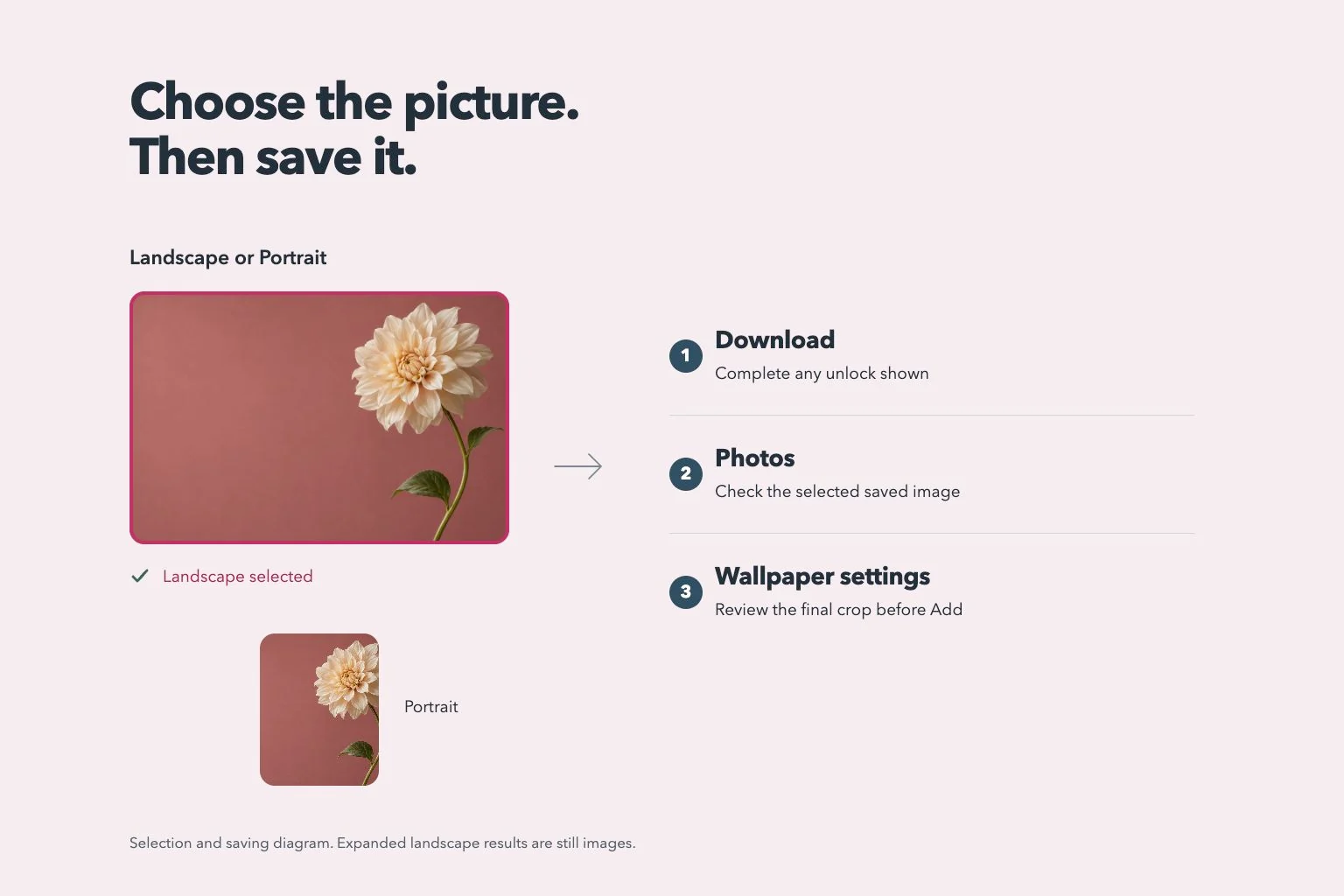
버전 선택에서 넓은 정지 이미지는 Landscape, 원래 세로 이미지는 Portrait를 누릅니다. 선택 표시와 미리보기를 함께 확인하세요. 빠르게 바꾸면 보고 있는 이미지와 실제 선택한 이미지를 혼동하기 쉽습니다.
그다음 Download를 눌러 해당 배경화면에 표시되는 확인이나 잠금 해제를 마칩니다. 저장이 끝날 때까지 기다리세요. 둘 다 원한다면 하나를 저장해 사진 앱에서 확인한 뒤 돌아와 다른 버전을 선택하면 좋습니다.
사진 앱에서 저장 파일 확인하기
새로 저장한 사진의 방향, 피사체, 가장자리 세부를 확인하세요. 이름이나 색이 비슷해도 주변 풍경을 비교하면 구별하기 쉽습니다. 서로 다른 화면 모양에서 시스템 자르기를 시험하는 동안 전체 파일을 남겨 둡니다.
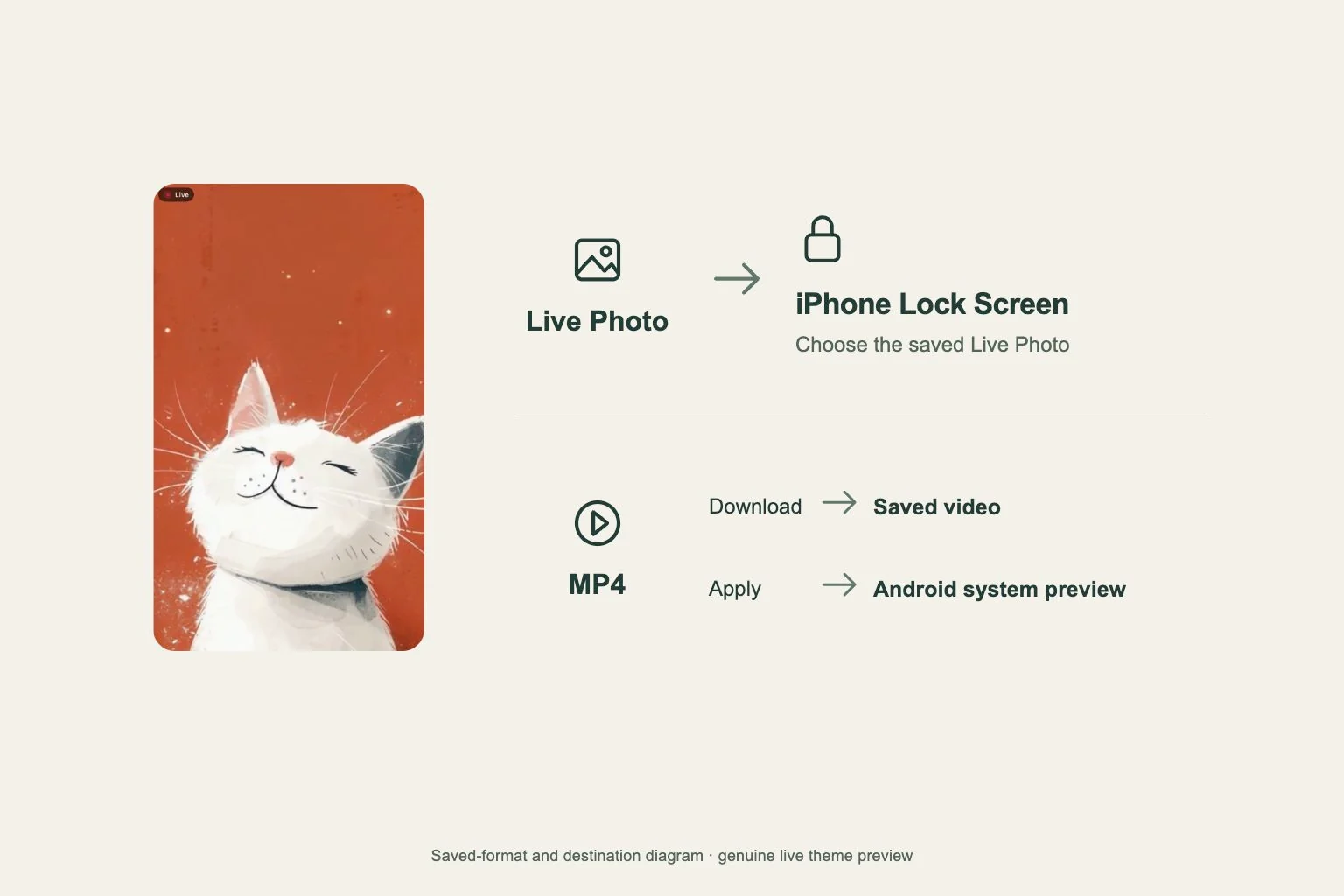
가로 확장 결과는 정지 이미지입니다. 원래 배경화면이 움직임을 제공한다면 별도 Live Wallpaper 과정에서 지원 형식을 저장하세요. 실제 저장 파일을 확인한 뒤 움직임을 살펴보고 필요하면 라이브 배경화면 문제 해결 글을 참고합니다.
시스템 배경화면 미리보기로 마무리하기
배경화면 설정에서 저장한 사진과 적용할 화면을 고릅니다. 사진 앱의 전체 이미지와 구도를 비교하세요. 주변 풍경이 안 보인다면 다시 다운로드하기 전에 시스템의 확대와 위치 설정을 확인합니다.
Download에서 오류가 나면 선택한 버전을 기억하고 표시된 안내를 따르세요. 같은 배경화면을 다시 열어 완성된 결과부터 확인합니다. 문의할 때는 가로 또는 세로 선택, 앱 버전, 저장이 멈춘 단계를 함께 기록하면 좋습니다.