Gentheme
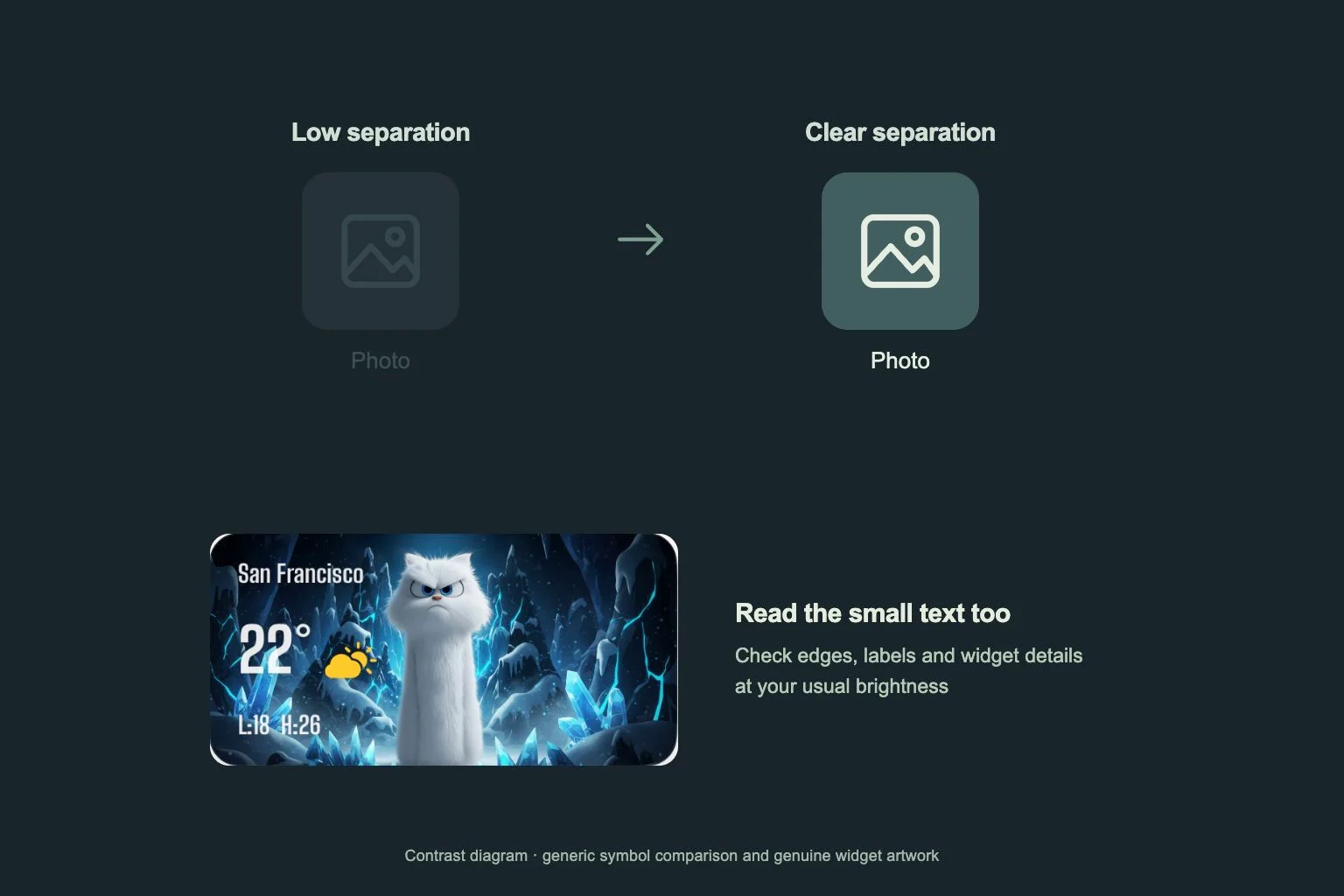
배경과 위에 놓인 요소 구분하기
아이콘과 위젯 사이에 명암 차이를 남길 수 있는 어두운 배경화면부터 고르세요. 차콜이나 짙은 파랑, 채도를 낮춘 자주색을 시험해 볼 수 있어요. 완성된 페이지가 내 휴대폰에서 어떻게 보이는지 기준으로 선택하세요.
아이콘은 실제 표시 크기로 비교하세요. 어두운 타일 위의 어두운 기호는 큰 미리보기에서 멋져 보여도 작아지면 잘 보이지 않을 수 있어요. 자주 쓰는 앱에 뚜렷한 윤곽이나 밝은 기호, 구별되는 타일 가장자리가 있는지 살펴보세요.
자른 화면의 글자 배경 확인하기
배경화면의 위치와 자르기를 정한 뒤 다시 확인하세요. 작은 달이나 네온 간판, 빛줄기가 앱 이름 바로 뒤에 놓일 수 있어요. 이미지를 움직이거나 아이콘을 재배치해 이름이 명암이 고른 부분에 놓이게 하세요.
잠금 화면과 홈 화면은 따로 확인하세요. 시계와 글자, 차지하는 영역이 서로 달라요. iPhone은 홈 화면 사용자화에서 별도 배경화면을 선택할 수 있어요. 디테일이 많은 이미지는 잠금 화면에 두고 앱 뒤에는 더 단순한 이미지를 시험해 보세요.
위젯 글자가 잘 보이는 바탕 고르기
위젯을 실제 페이지에 놓고 외관을 판단하세요. 가장 큰 글자뿐 아니라 작은 날짜와 가는 글씨, 보조 정보도 확인하세요. 배경화면 무늬 때문에 내용을 찾기 어렵다면 배경 경계가 더 뚜렷한 디자인을 시험해 보세요.
iPhone의 Gentheme 위젯에는 기본적으로 꺼져 있는 Background Image 설정이 있어요. 켜면 전체 이미지를 표시할 수 있어요. Template을 선택한 상태로 두 경우를 비교하세요. Android에서 수동으로 추가할 때는 맞는 크기를 고르고 사용하는 홈 앱에서 결과를 확인하세요.
평소 사용하는 환경에서 읽어 보기
평소 보는 거리에서 실내와 실외에서 주로 사용하는 밝기로 화면을 확인하세요. 얼굴을 가까이 대지 않고 자주 쓰는 앱을 찾을 수 있는지 살펴보세요. 이름이 잘 안 보이면 뒤쪽 이미지 영역을 조정하거나 다른 아이콘 디자인을 고르세요.
테마의 Wallpaper, Icons, Widgets를 각각 설정했다면 기능도 확인하세요. iPhone은 아이콘 프로파일 설치를 끝내세요. Android는 대상 앱을 확인하고 바로가기 요청을 승인하세요. 추가한 아이콘을 열고 위젯 내용도 살핀 다음 구성이 끝났는지 판단하세요.