Gentheme
이야기를 전하는 부분 정하기
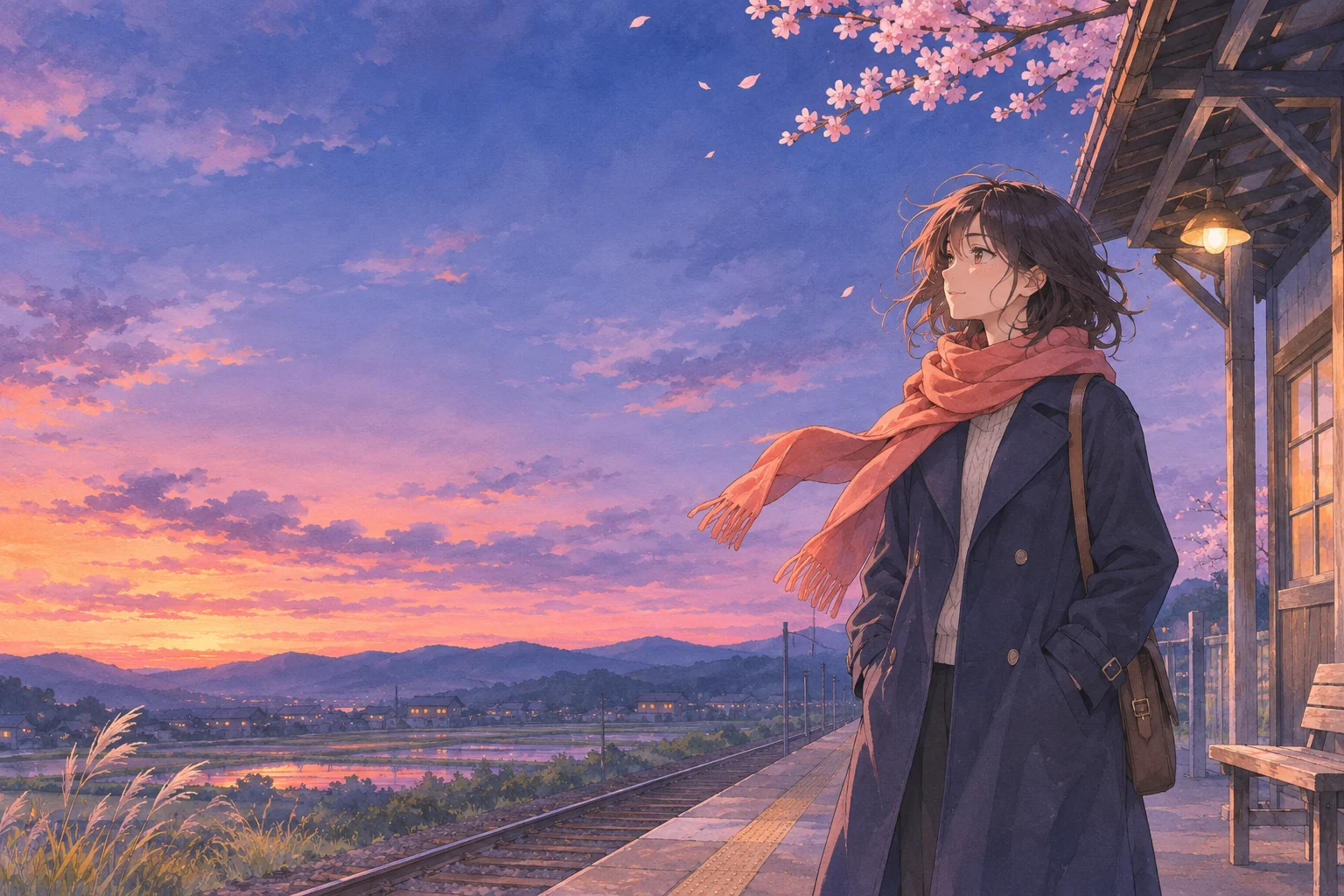
직접 그린 그림이나 좋아하는 캐릭터 이미지에서 시작하세요. 캐릭터의 표정, 멀리 있는 열차, 인상적인 코트 실루엣처럼 그 그림이 특별한 이유를 찾아보세요. 휴대폰이 가장자리를 자를 때도 그 부분을 우선 남기면 됩니다.
인물 중심 그림은 얼굴 주변에 공간이 필요하고 장면 그림은 상황을 설명할 배경이 필요합니다. 넓은 풍경 속 작은 인물이 핵심이라면 풍경의 맥락이 사라질 만큼 확대하기 전에 세로형 원본도 비교해 보세요.
시선과 동작을 화면에 맞추기
중앙을 바라보는 인물을 한쪽에 두면 균형을 잡기 쉽습니다. 얼굴이 향하는 쪽에 여백을 남기세요. 역동적인 자세라면 중요한 손, 소품, 움직임을 나타내는 선이 양옆을 자른 뒤에도 보여야 합니다.
오른쪽에 캐릭터가 서 있고 넓은 저녁 하늘이 펼쳐진 구도를 생각해 보세요. 휴대폰 격자가 허용한다면 반대쪽 작은 위젯으로 균형을 맞출 수 있습니다. 모음의 예시 화면과 실제 아이콘 간격이 다를 수 있으니 실제 격자를 먼저 확인하세요.
그래픽 세부 요소의 역할 나누기
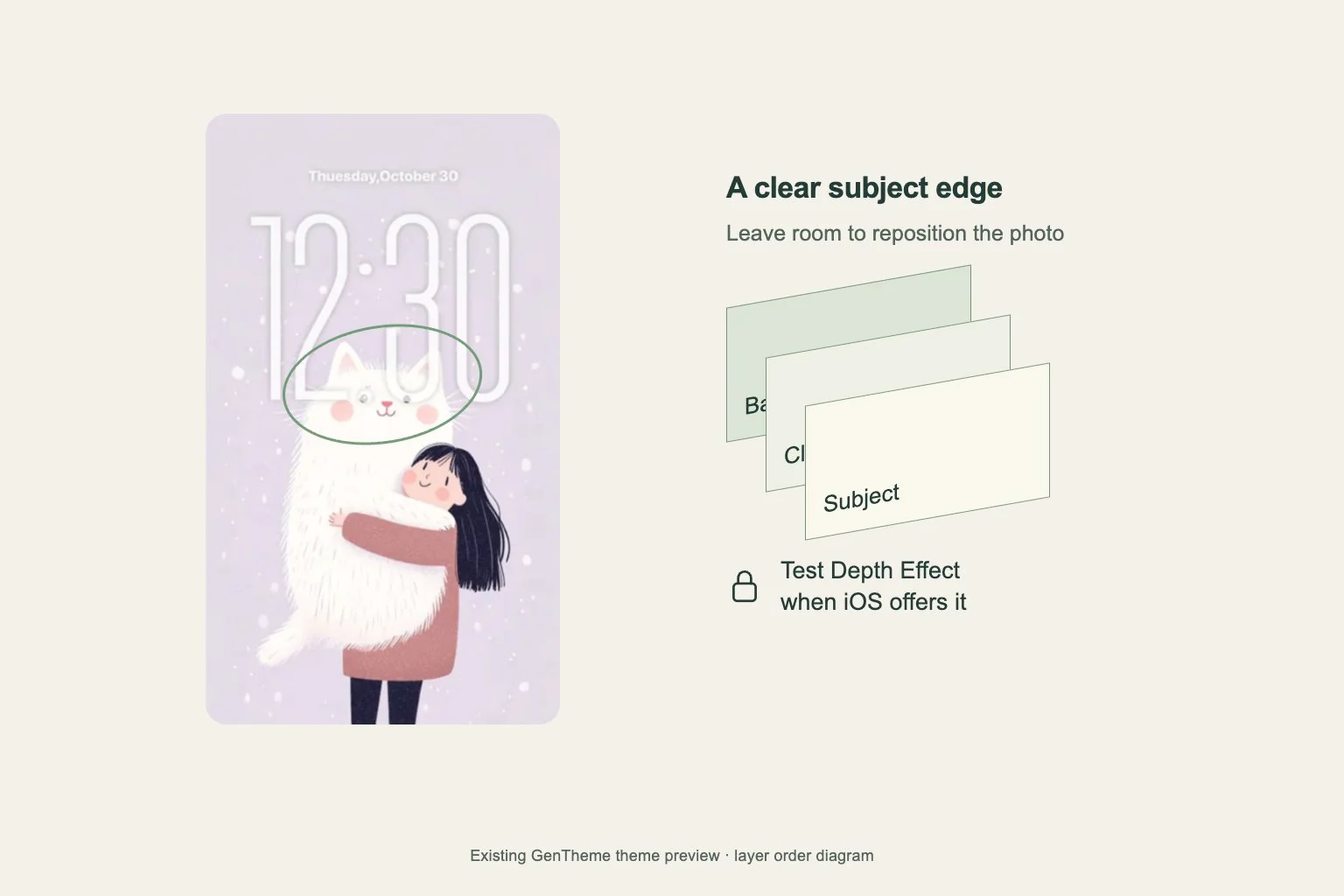
애니메이션 그림에는 강한 윤곽, 자막, 문양, 밝은 효과가 함께 들어갈 수 있습니다. 가장 복잡한 이미지는 그 요소 주변에 여유가 있는 화면에 쓰세요. 장식 글자가 시스템 날짜나 시각 가까이 있으면 읽을 대상 두 개가 경쟁하게 됩니다.
홈 화면에는 같은 이미지 세트에서 배경이 더 단순한 그림을 골라 보세요. 캐릭터 옷의 강조색 하나를 페이지에 반복해 보세요. 남색 장면에 산호색을 조금 쓰면 여러 색을 똑같이 강조할 때보다 앱을 구분할 공간이 생깁니다.
실제 화면 요소와 함께 살펴보기
Gentheme 배경화면은 기기별 다운로드 또는 적용 안내에 따라 설정하고 저장된 파일을 확인하세요. 시스템 미리보기에서 시계, 앱 이름, 위젯 위치를 보세요. 처음 정한 이야기의 핵심을 기억하며 구도를 조정하세요.
평소 거리에서 완성된 화면을 보고 눈, 손, 실루엣이 잘 전달되는지 확인한 뒤 자주 쓰는 앱을 찾아보세요. 필요한 위젯이 얼굴을 가린다면 이미지의 사용 화면이나 구도를 먼저 바꿔 확인하고, 그다음 전체 페이지 재배치를 생각하세요.