Gentheme
変わるはずの部分を特定する
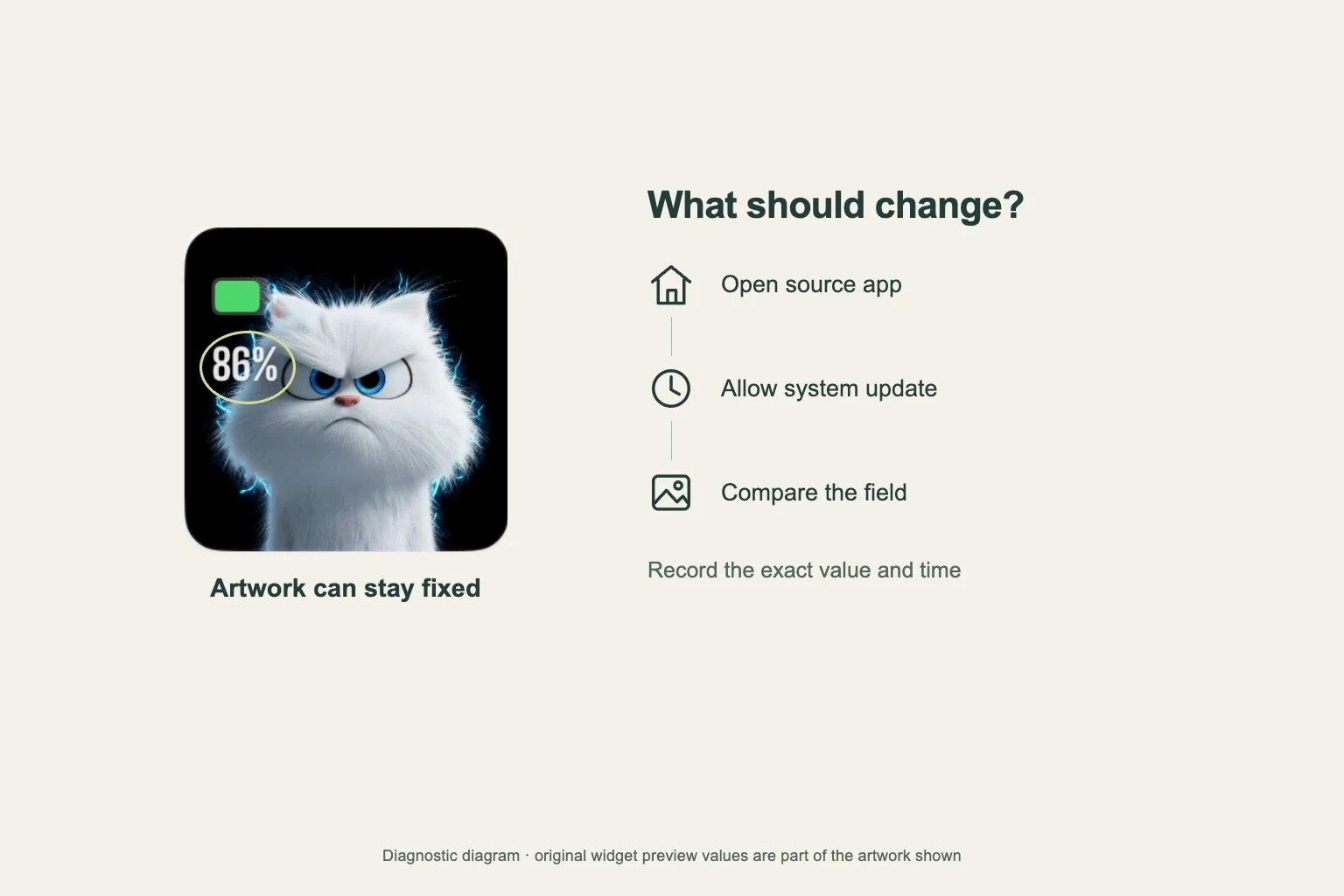
ウィジェットが止まって見える場合は、何が変わるはずだったかを具体的に確認します。写真、言葉、画像に描かれた日付は固定デザインの場合があります。変化する情報欄なら、提供元のアプリ内の値と比べてください。
スクリーンショットと時刻を残します。Appleのウィジェットはタイムラインと予定された再読み込みを使い、表示中も拡張機能が動き続ける仕組みではありません。開いたアプリとの一時的な違いだけで、設定の失敗や一定の更新間隔は判断できません。
元のアプリを先に確認する
ウィジェットの提供元アプリを開き、対応する内容を確認します。アプリ内も古い場合は、通信と、そのアプリが実際に提供する内容や場所の選択を確認してください。正しい元データが使えることが必要です。
ホーム画面へ戻り、システムが更新する時間を置いて再度比べます。これは状況を調べる操作で、タイミングはiOSとアプリの実装に左右されます。連続してタップするより、アプリ側の値が変わったか、後からウィジェットも変わったかを記録します。
Genthemeの保存完了を確認する
新しく選んだGenthemeのHome Widgetは、デザインを開き、Widget Added!まで待って保存完了を確認します。Mineにもあるか確認しましょう。解除や保存が途中になった場合は、アプリを開いた状態で完了します。
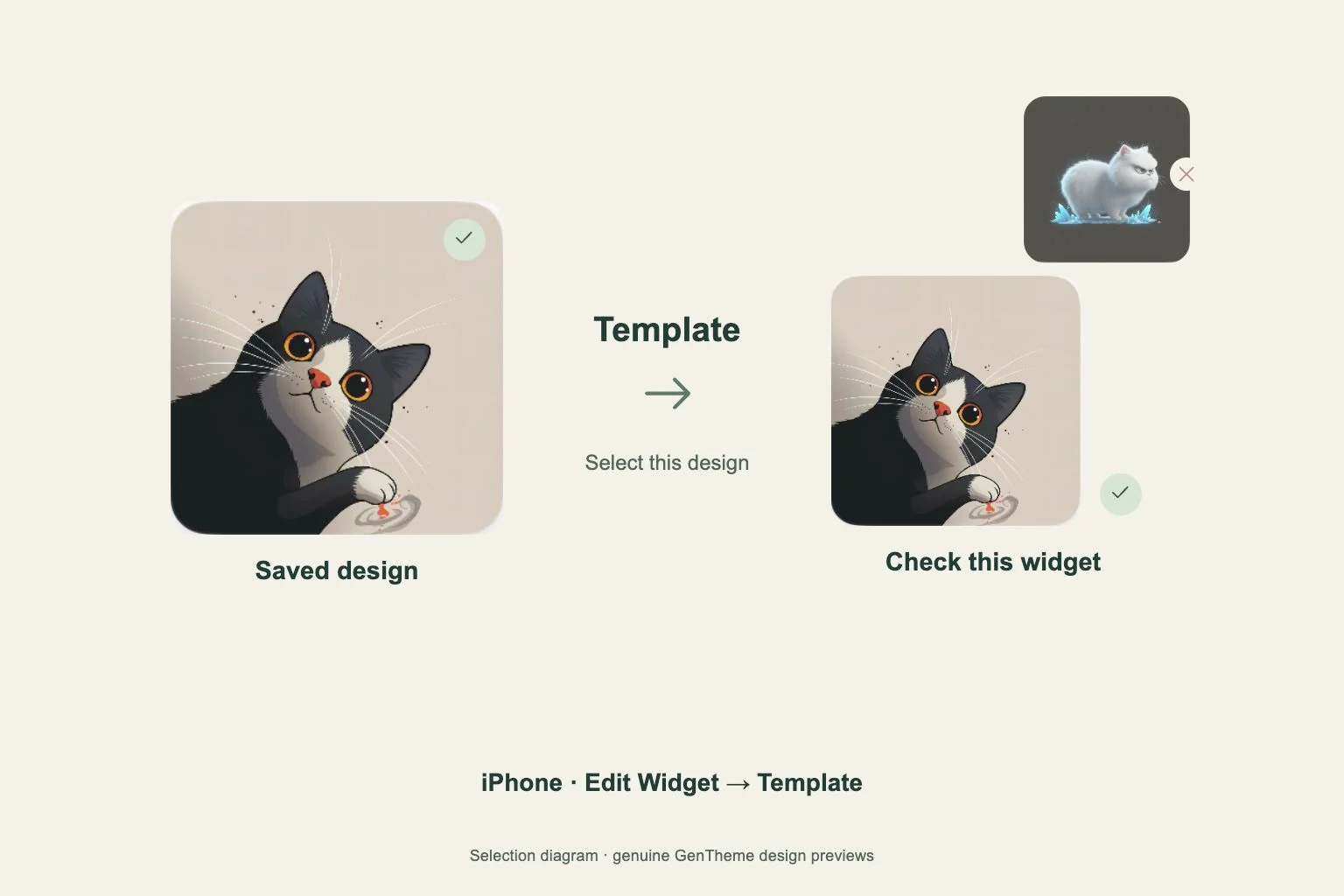
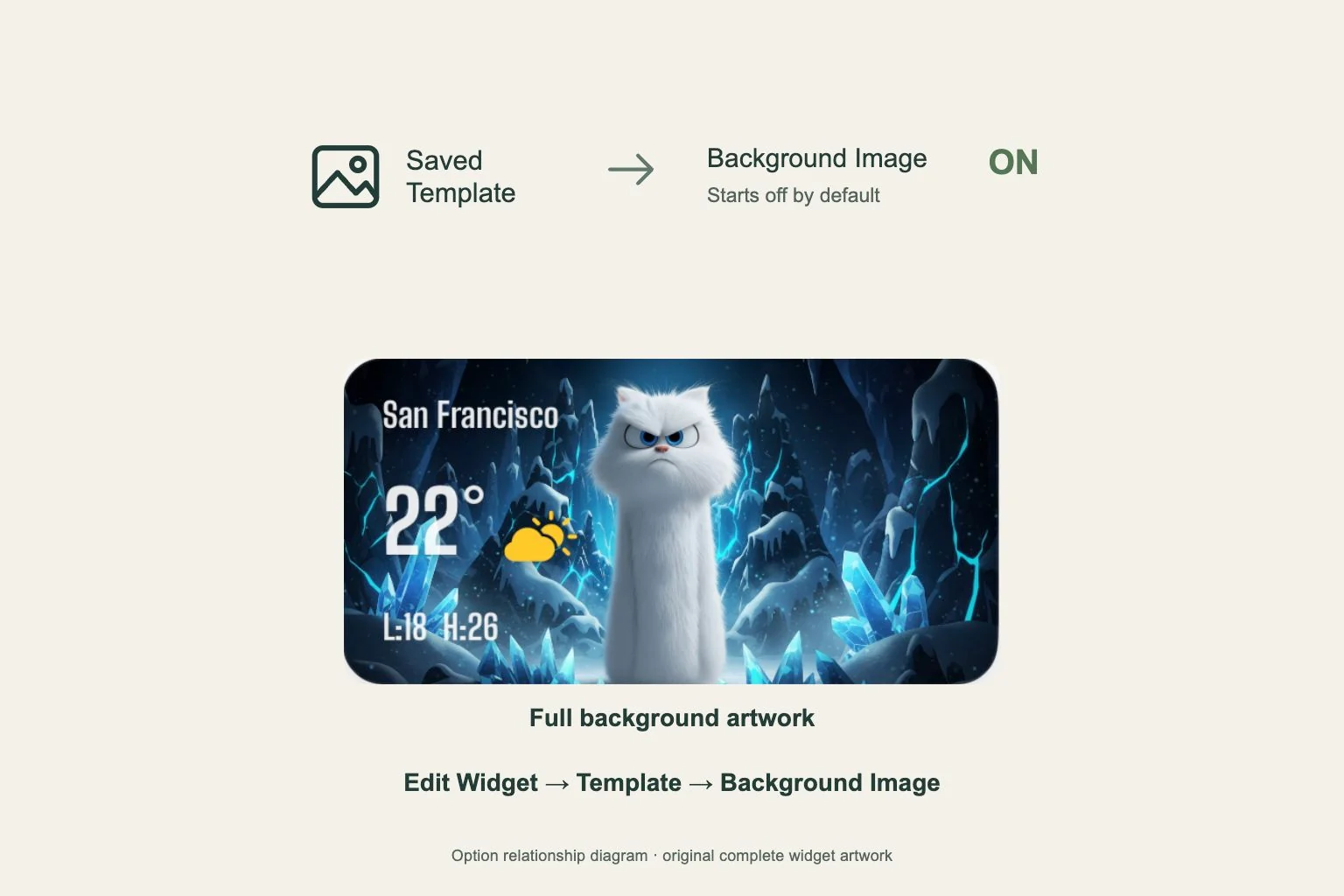
デザインの保存とホーム画面への追加は別の段階です。ウィジェットを編集 > Templateで保存した選択を一度確認します。正しく選ばれている場合は、同じ絵を再ダウンロードしたり何度もテンプレートを変えたりせず、古い情報欄を調べます。
設定を記録して一つだけ追加し直す
アプリに最新情報があるのに一つのウィジェットだけ古い場合は、種類、サイズ、設定を記録します。ウィジェットを削除と確認操作で取り除き、対応する同じウィジェットを追加します。保存デザインや内容の設定を選んでから確認してください。
追加し直す前後の画像を残します。続く場合は、iOSとアプリのバージョン、ウィジェットの種類、古いままの具体的な項目をサポートへ伝えます。アプリを開いて元データが変わったかも添えると、データと表示更新の問題を区別しやすくなります。