Gentheme
大きな色のまとまりで伝わる場面を選ぶ
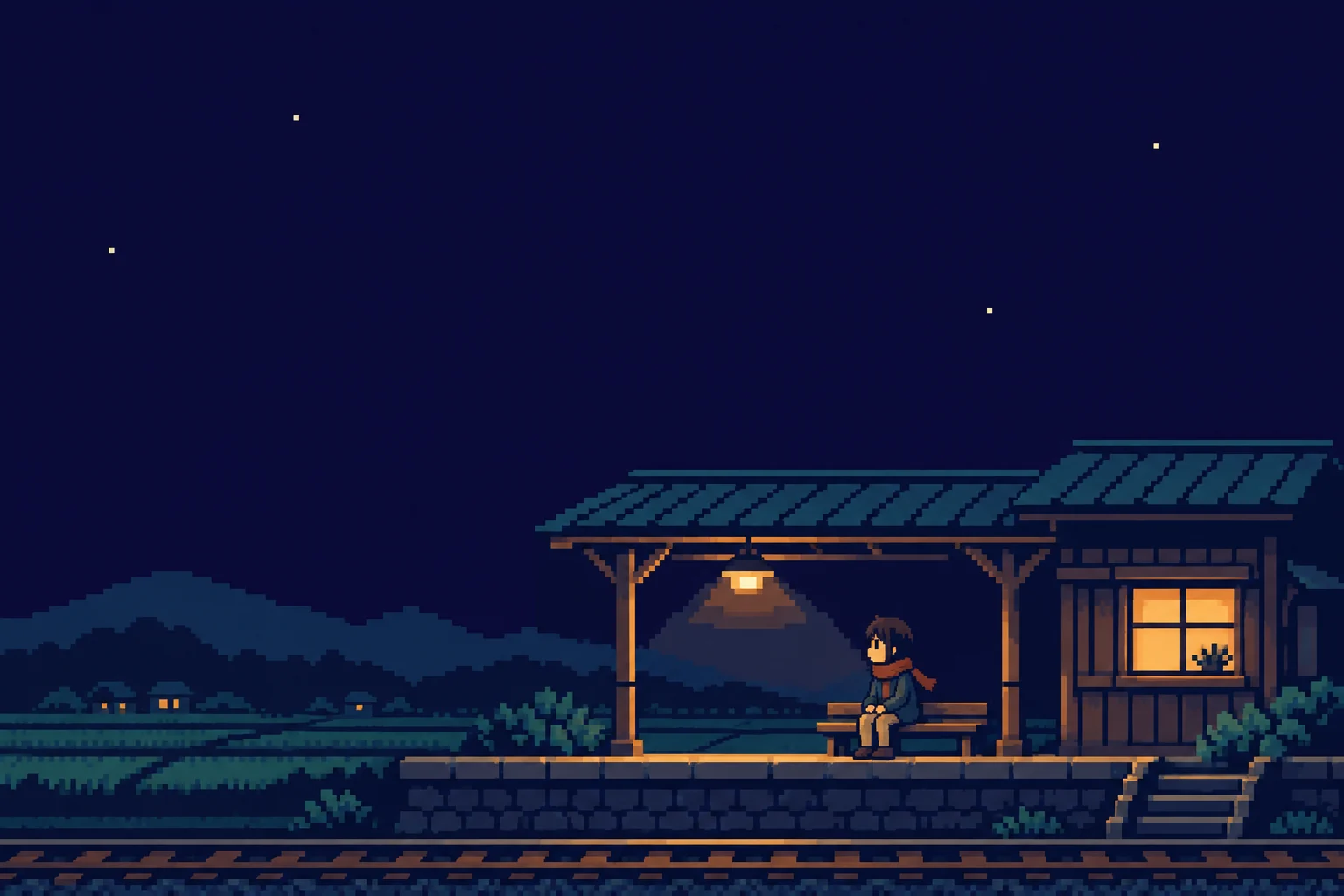
ピクセルアート壁紙は、少数の形で場面が分かる画像から試せます。小さな駅、光る窓、人物の後ろの山などを、まずサムネイルで見てみましょう。小さな看板や散らばった物だけで意味を伝える画像は、アプリが重なると見えにくくなります。
作例は夜の小駅、琥珀色の窓、静かな藍色の空を使っています。角ばった輪郭も作品の一部です。メッセージ用の圧縮画像やギャラリーのスクリーンショットは、設定前から輪郭を柔らかくすることがあるため、元の書き出し画像を残します。
形を引き伸ばさずに切り取りを確認する
壁紙プレビューに画像を合わせ、直線、階段、繰り返す四角を比べます。元の縦横比を保ちましょう。人物を横に伸ばすとピクセルの形が変わり、大きくズームしすぎると、場面を説明するホームや屋根が切れてしまいます。
時計のための空間を元画像に残します。光る窓が数字の後ろに来たら、少し動かして再確認してください。細かなレンガよりも、広い空の方が上側に置かれる文字と合わせやすい場合があります。
アプリアイコンを背景と分ける
ピクセル風アイコンで場面をそろえるときも、アプリごとの記号を区別できるか見てください。壁紙は少数の色と一つのアクセントでまとめ、普段使うアプリは明確な形で分けます。セット全体を入れる前に、実際の大きさで比較しましょう。
アプリの多いホーム画面には、場面の空や地面の色を使った静かな組み合わせも合います。細かな駅は広く見せられるロック画面へ残せます。明暗の四角が交互に並ぶ背景では、ウィジェット面の上で文字が読めるかも確認します。
保存ファイルと完成画面を比較する
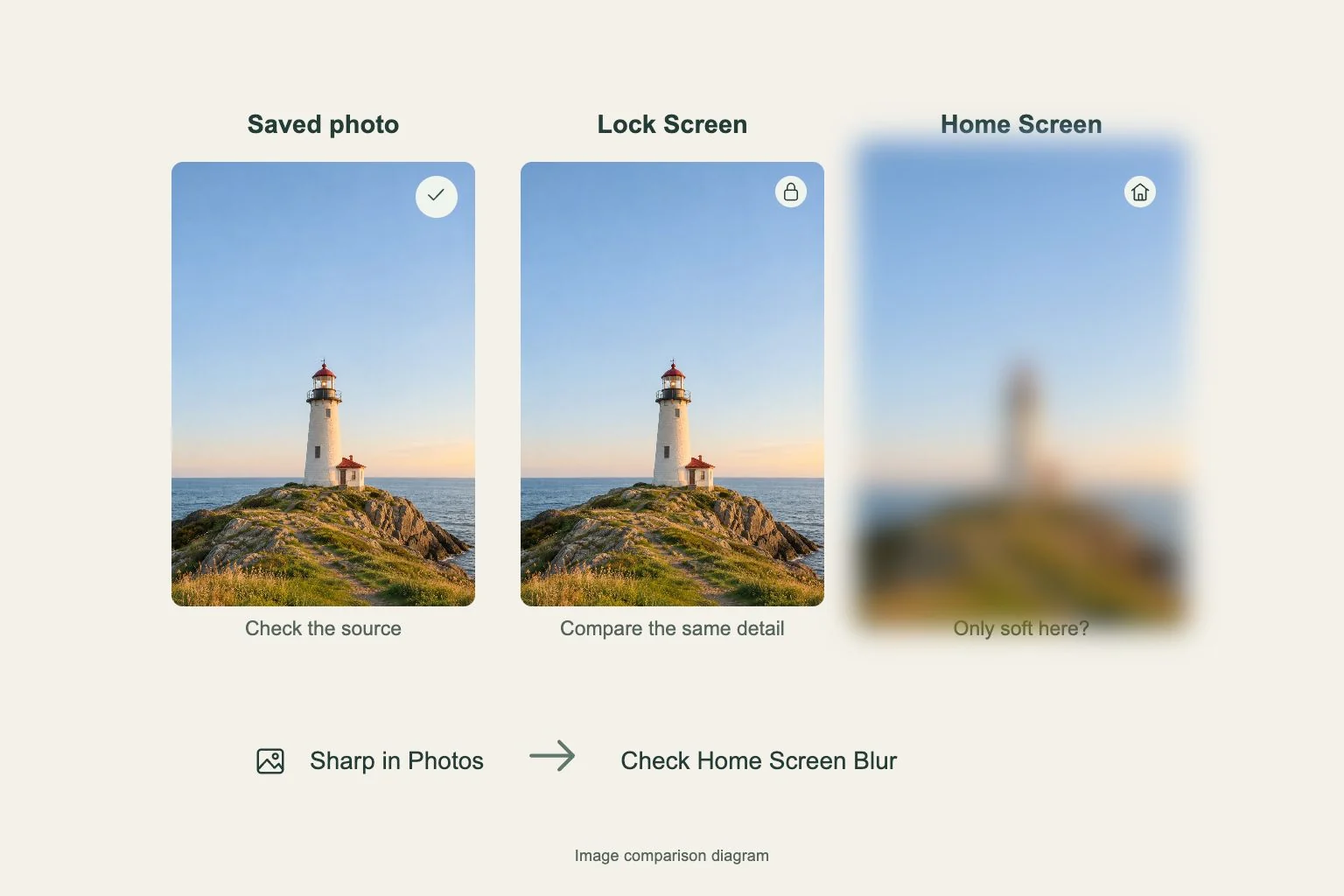
Genthemeの壁紙ガイドを使い、選んだ画像のダウンロード項目を確認します。写真ライブラリで保存版を開き、屋根の角や窓枠を壁紙プレビューと比べてください。似たコピーがある場合は、使いたい細部が残ったファイルを選びます。
設定後は普通の距離で場面を見てから、近くでピクセルの端を確認します。システムは画面へ合わせて拡大するため、実際の結果で判断しましょう。予想外に柔らかく見える場合は、元画像、切り取り、ホーム画面のぼかしを分けて比べます。