Gentheme
システムの外観を選ぶ
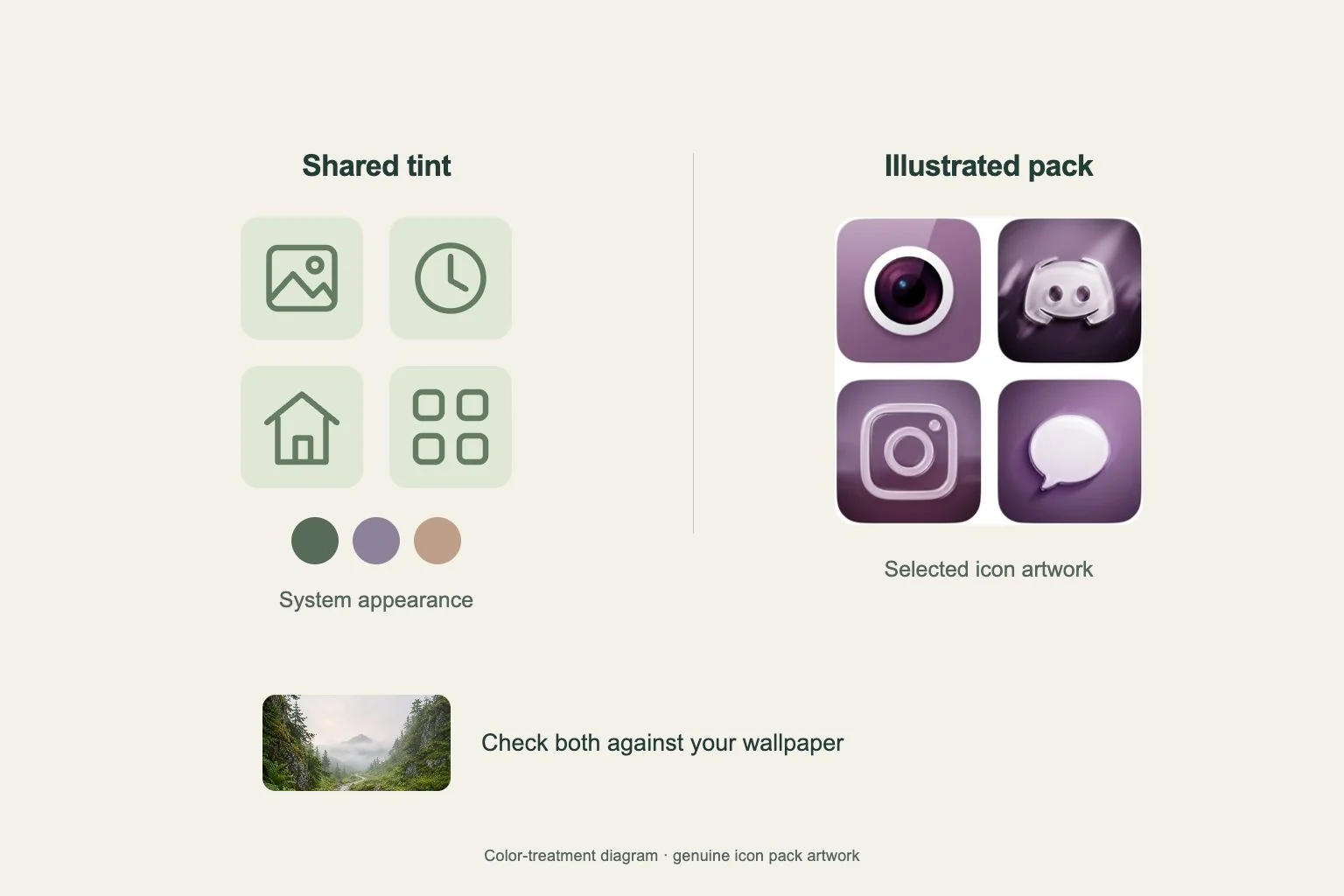
iPhoneのアイコンの色を変えるには、ホーム画面の空白を長押しし、編集からカスタマイズを選びます。iOSのバージョンで表示される項目を使います。色合いでは共通の色を選べ、ライト、ダーク、自動なども選択できます。
普段のアプリが並ぶページから試し、実際に使うアイコンへの変化を見ます。壁紙や外観を変更して予想外の色になった場合は、画像を差し替える前にこのパネルを確認します。システムの外観でも、同じ配置の見え方が変わります。
壁紙から慎重に色を選ぶ
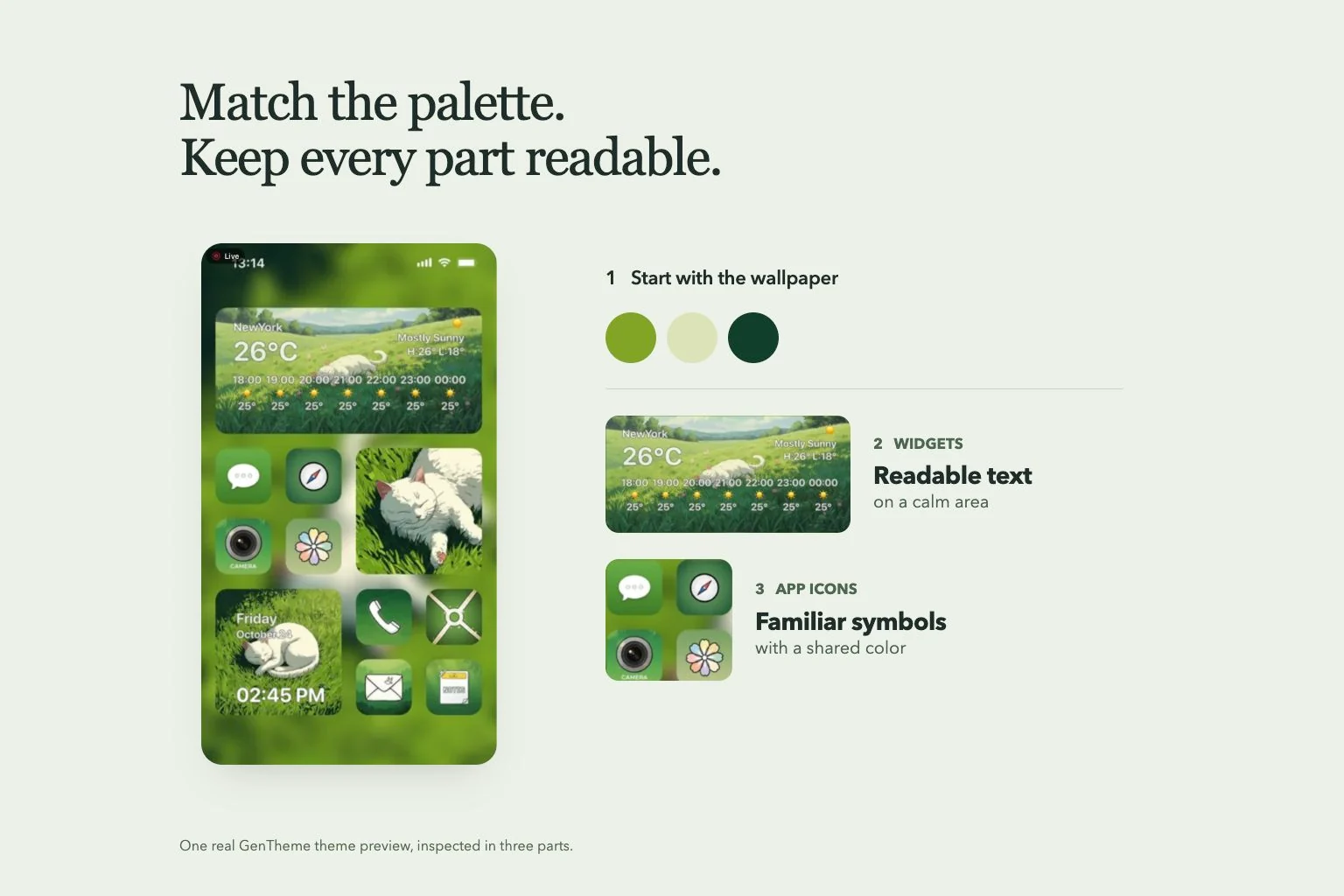
色合いが使える場合は、色と彩度の調整、またはスポイトで壁紙からの色選びができます。まず広い背景部分の色を試しましょう。小さな明るい部分の色も、全てのアイコン列に繰り返すと強く感じられる場合があります。
通常の明るさでページを見て、よく使う列のアプリ名を読みます。隣同士のアイコンを区別しづらければ、強さを抑えるか別の色を選びます。変更前のスクリーンショットを残し、配色と見つけやすさの両方を比べてください。
アイコンパックが合うか考える
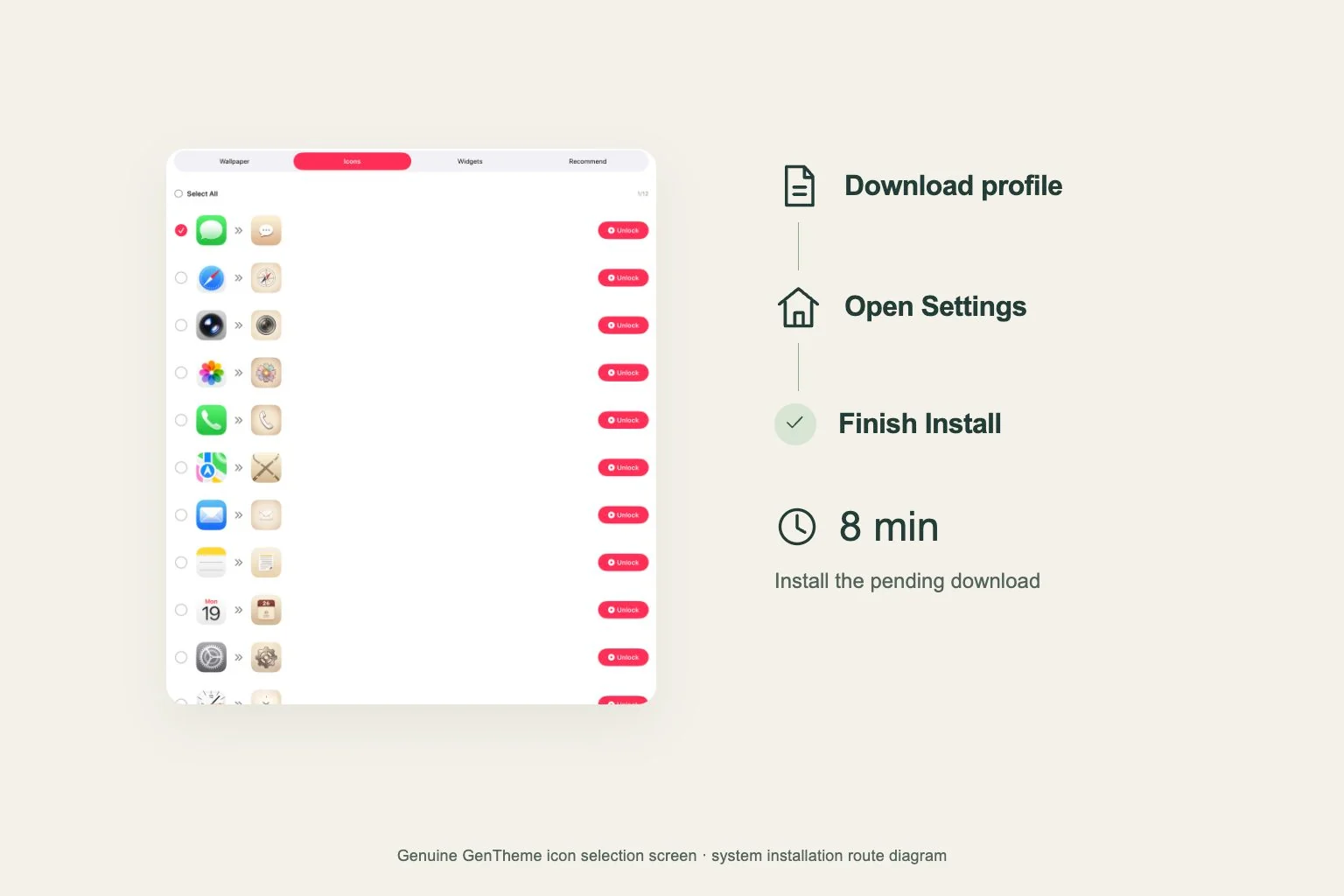
共通の色合いは全体の外観を変えます。Genthemeのアイコンパックは、アプリのプロファイル設定手順で選択した絵柄を追加します。色をそろえたいのか、特定のイラスト、枠、記号のスタイルを使いたいのかで選びましょう。
一式を設定する前にパックのプレビューを見て、必要なアプリを確認します。アイコンのガイドに沿って選択とシステムの確定を済ませます。実際の壁紙上でも確認してください。パックのプレビューと完成ページでは背景のコントラストが異なる場合があります。
アイコンとウィジェットを一緒に見る
元のアプリアイコン、追加したテーマアイコン、ウィジェットを並べて確認します。絵柄や表示のされ方は異なる場合があります。必要なものを見分けやすい外観を選び、並べ替える前に追加アイコンの起動先も試します。
大きいアイコンではアプリ名が非表示になるとAppleは案内しています。似た記号を名前なしでも区別できるか見てください。最後に別のページも確認し、整えた一ページ用の色が、残りの普段使うアプリにも合うか確かめます。