Gentheme
空と水と緑の配色を作る
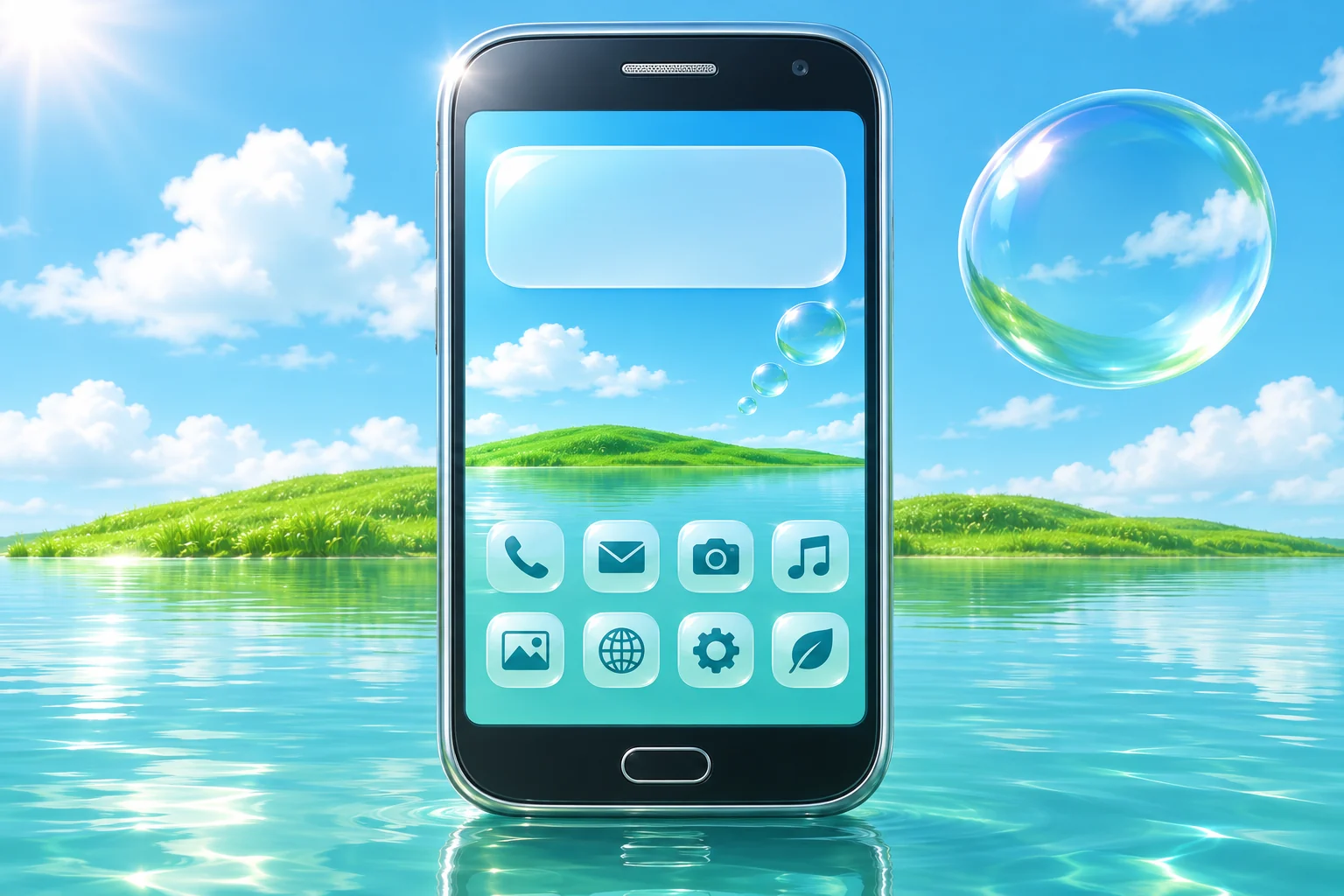
このFrutiger Aeroの組み合わせでは、空色#79C8EB、草の緑#72A94D、雲の白#EFF8FAから始めます。記号には深いティールを使えます。水面と緑が同じ明るい日光の中にある景色を選びましょう。
低い草の島、透明な水面、丸い泡を主役にできます。中心になる物体を一つ、わかりやすく残します。地球、魚、泡、高層ビルを背景に詰めると、日常の情報を置く場所が少なくなります。
水平線と泡の場所を分ける
ロック画面の水平線を下から3分の1付近に置き、時計を空で囲みます。雲が数字の一部の後ろで急に白くならないか確認します。広い青の面があると、光沢のある主役の立体感が伝わります。
泡は端に近い小さな集まりにします。切り取りでは丸いハイライトが残るか見てください。大きな泡の中に景色が入っているなら、反射する縁を時計が横切らないよう低めに置きます。
ページ全体の奥行きをそろえる
丸く、単純なハイライトのあるアイコンは壁紙に呼応します。記号と画像の光の方向を比べてください。同じ側から光が当たると、色が違っても小さな面につながりが生まれます。
淡い面に濃いティールの文字がある、無地の情報ウィジェットを一つ選びます。必要なら二つ目の写真ウィジェットに水面を使えます。強い光沢は壁紙と装飾写真に集め、小さな日付や数字の読みやすさを保ちましょう。
画面の情報を加えて確かめる
アプリが多いホーム画面には同じ空や水面の単純な切り取りを使います。水平線をアプリ名から離し、下側の明るさをそろえます。白いアイコンと明るい反射の境目は溶け込みやすいので確認してください。
選んだGenthemeの壁紙を端末別のガイドで設定します。光沢の見た目は画像自体の表現です。実際の時計、アイコン、ウィジェットと一緒に見ながら構図を調整し、自然の景色と必要な情報を両方残しましょう。