Gentheme
毎日見たい表情から選ぶ
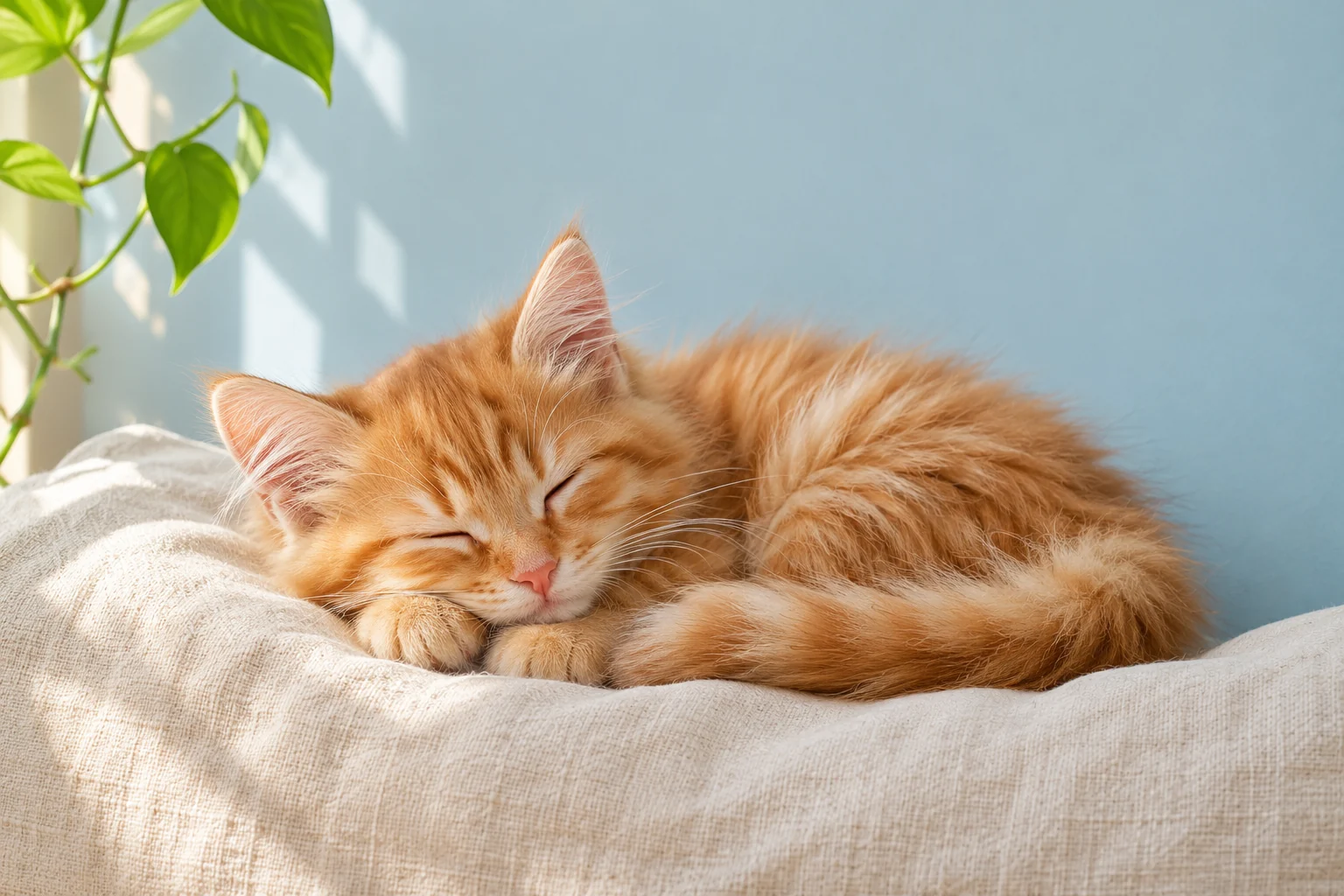
眠っている猫と、見上げる子猫では画面の雰囲気が変わります。まずは繰り返し見ても好きだと思える表情を選びましょう。自分で撮った猫の写真や描いた猫の絵なら、飾り文字を足さなくても自分らしい画面になります。
顔のアップと、少し引いた生活の場面を比べます。アップは目が印象的ですが、時計を置く余地が少なくなります。クッションの横で休む猫なら、周囲の落ち着いた背景を活用できます。全体を見てから、使う画面を決めてください。
耳とひげの外側に余白を残す
プレビューでは両耳を収め、ひげの先にも余裕を持たせます。顔が画面いっぱいになるまで拡大すると、切り取りが窮屈に感じられます。座った猫なら、しっぽが輪郭の印象に必要かを確認してから位置を動かしましょう。
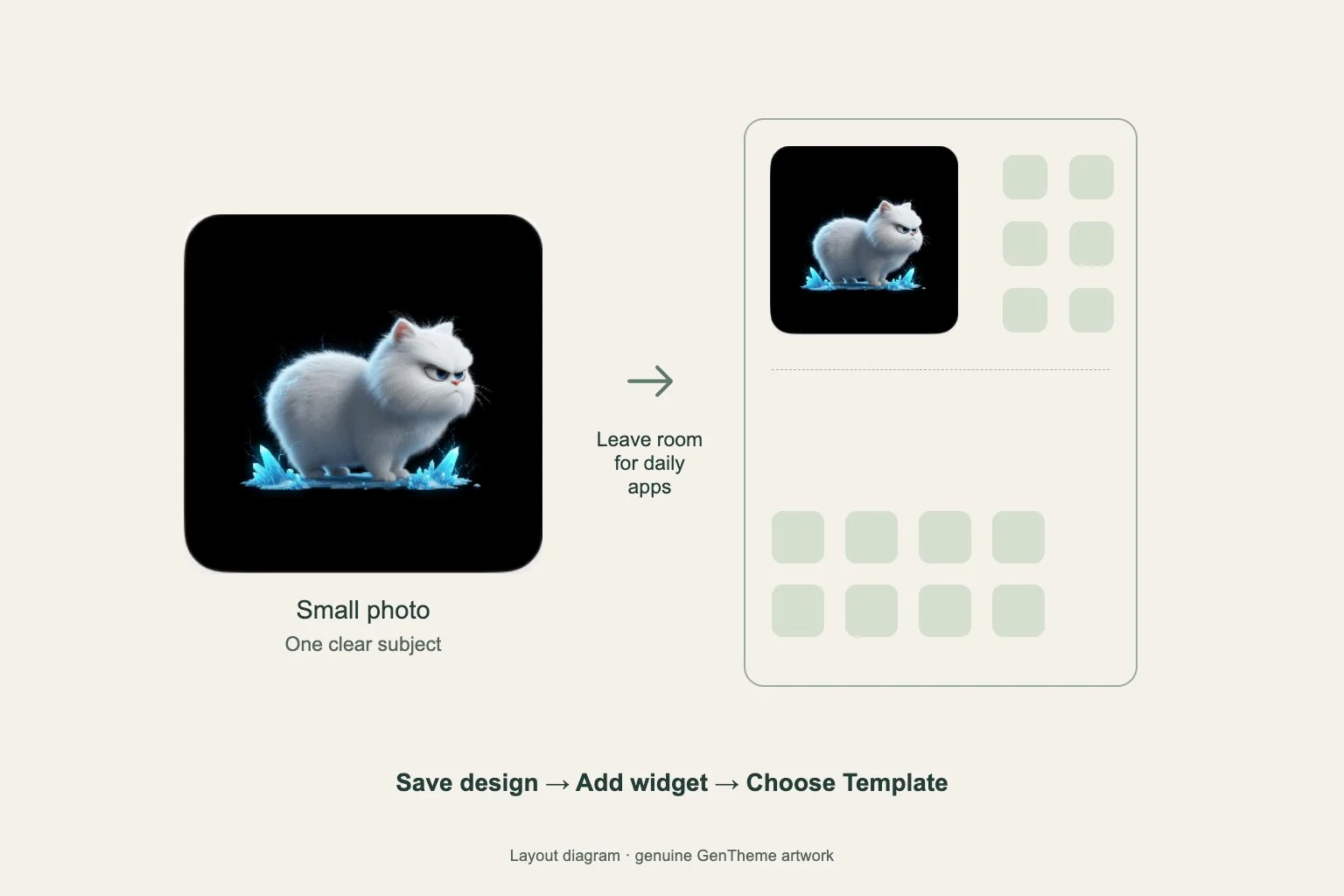
淡い青の背景で、丸まった小さな猫を中央より少し下に置く構図を試せます。上の空間はロック画面の時刻に使えます。ホーム画面では今のアプリ配置の空きに猫を合わせ、実際の位置関係を確認します。
毛色をページの配色につなげる
茶トラなら柔らかな青緑や暖かいグレーを合わせ、ウィジェットの小さなオレンジで呼応させてみましょう。黒猫は、輪郭が分かる落ち着いたラベンダー背景にも合います。目と体は別々に確認してください。黒い毛が暗いクッションに溶け込むことがあります。
猫の繰り返し柄は、スマートフォンの大きさで比べます。小さな顔がアプリ名の後ろに並ぶと気が散ります。柄を大きくして間隔を広げるか、一匹だけにすると形が分かりやすくなります。配色を試す間も、よく使うアプリを見分けられる状態を保ちましょう。
保存して実際の画面で確かめる
Genthemeで選ぶ場合は壁紙コレクションから画像を開き、端末に合うダウンロードまたは適用の手順を進めます。解除の案内が出たら確認してください。一覧のスクリーンショットではなく保存した画像を使い、完了前にシステムのプレビューを調整します。
端末を起こして耳と時計の重なりを見たら、アプリが多いホーム画面も開きます。いつものアプリを三つ探し、ウィジェットの文字も読みます。探すのに時間がかかるなら、少し引いた構図を試すか、猫の画像をロック画面に使いましょう。