Gentheme
제거할 항목 구분하기
iPhone 사용자화 아이콘을 제거하려면 먼저 추가한 바로가기인지, 프로파일로 설치한 웹 클립인지, 원래 앱인지 확인하세요. 항목을 길게 누르고 작업 이름과 확인 내용을 읽으세요. 비슷한 그림과 이름 때문에 다른 종류의 항목도 같아 보일 수 있어요.
원래 앱에서 홈 화면에서 제거를 선택하면 앱 보관함에 남고 앱 삭제를 선택하면 iPhone에서 앱이 삭제돼요. 계속 사용할 앱이라면 홈 화면에서만 제거하는 작업을 선택하세요. 비슷한 아이콘을 여러 개 정리하기 전에 앱 보관함을 확인하세요.
추가한 항목 하나씩 제거하기
수동으로 추가한 바로가기나 웹 클립은 해당 홈 화면 항목에 표시되는 제거 작업을 사용하고 확인창이 원하는 항목을 가리키는지 읽으세요. 먼저 하나만 처리한 뒤 앱 보관함에서 원래 앱을 열어 결과를 확인하세요.
단축어 앱에서 만든 작업 흐름은 그 앱 안의 별도 항목이에요. 작업 흐름도 삭제하려면 단축어에서 선택하고 삭제를 누른 뒤 단축어 삭제를 확인하세요. 다른 곳에서 사용 중이라면 특히 무엇을 실행하는지 먼저 살펴보세요.
프로파일로 Gentheme 아이콘 세트 제거하기
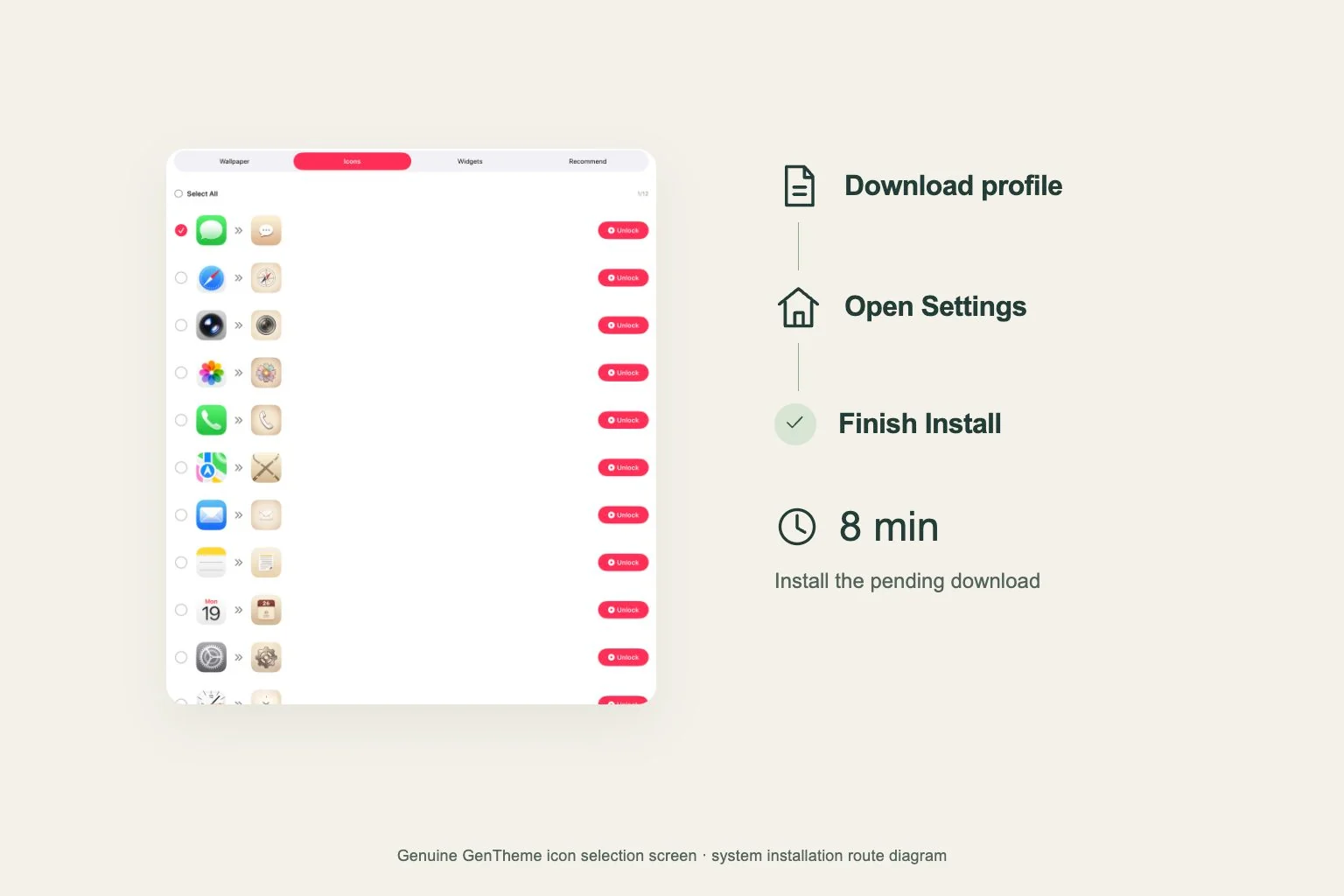
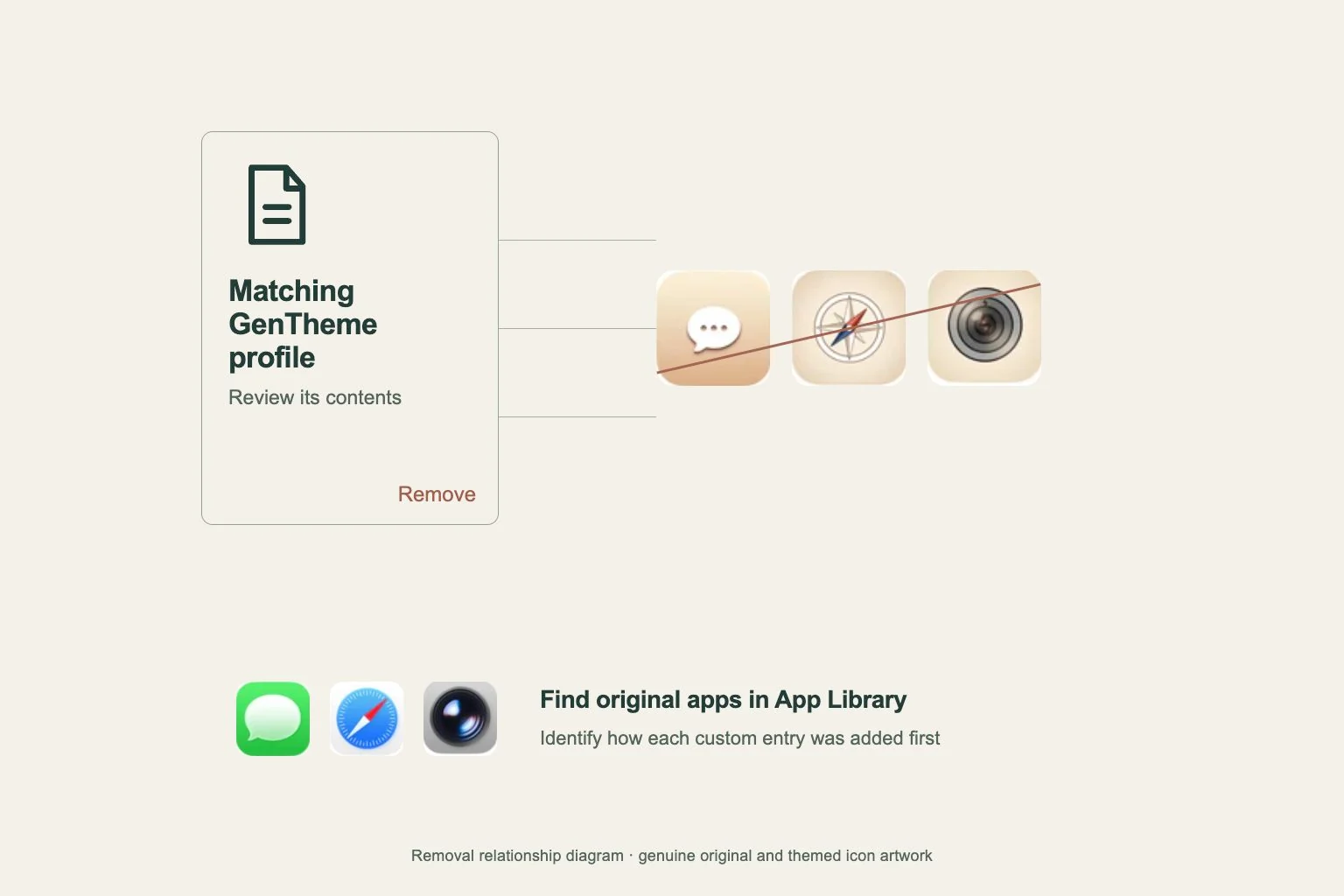
Gentheme의 iPhone 아이콘 설치는 웹 클립이 포함된 구성 프로파일을 만들어요. 세트를 제거하려면 설정 > 일반 > VPN 및 기기 관리에서 해당 Gentheme 아이콘 프로파일을 선택하세요. 이름과 내용을 확인한 뒤 프로파일 제거를 누르세요.
시스템 확인과 표시되는 경우 암호 입력을 완료하세요. 프로파일을 제거하면 연결된 항목과 설정이 삭제되며 이 Gentheme 아이콘 프로파일이 설치한 웹 클립도 제거돼요. 영향은 내용에 따라 정해지므로 직접 확인했고 제거하려는 아이콘 프로파일만 선택하세요.
원래 배치를 차근차근 복원하기
앱 보관함에서 원래 앱을 찾아 필요한 것을 홈 화면으로 드래그하세요. 매일 쓰는 앱부터 복원하고 이전 배치 스크린샷과 비교하세요. 비슷한 이름이나 기호 때문에 잘못 고르지 않았는지 하나씩 열어 확인하세요.
테마 아이콘이 남아 있다면 그 항목이 추가된 방식을 확인하세요. 여러 프로파일로 설치한 아이콘과 수동 추가한 항목이 함께 있을 수 있어요. 남은 아이콘의 이름과 제거한 프로파일을 기록하고 중복된 항목을 개별적으로 정리하세요.