Gentheme
시스템 외관 고르기
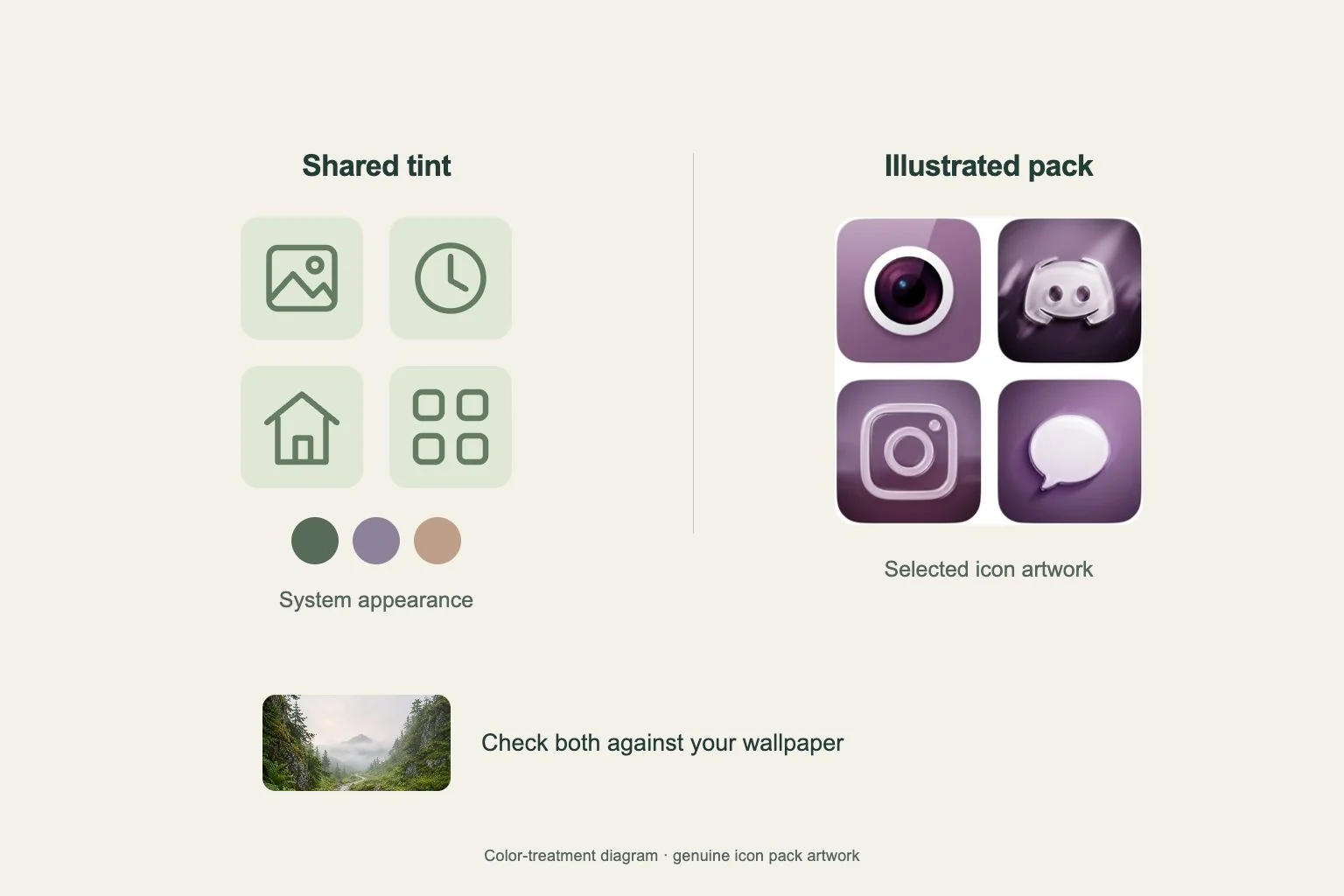
iPhone 앱 아이콘 색상을 바꾸려면 홈 화면 빈 곳을 길게 누르고 편집 > 사용자화를 선택하세요. iOS 버전에서 제공하는 외관 옵션을 사용하세요. 색조는 공통 색상을 지정할 수 있고 라이트, 다크, 자동 등의 옵션도 있어요.
평소 쓰는 앱이 있는 페이지부터 적용해 실제 아이콘에 미치는 영향을 보세요. 배경화면이나 외관을 바꾼 뒤 색이 예상과 다르게 보이면 이미지를 교체하기 전에 이 패널을 다시 확인하세요. 시스템 외관 선택도 익숙한 배치의 느낌을 바꿀 수 있어요.
배경화면에서 신중하게 색상 고르기
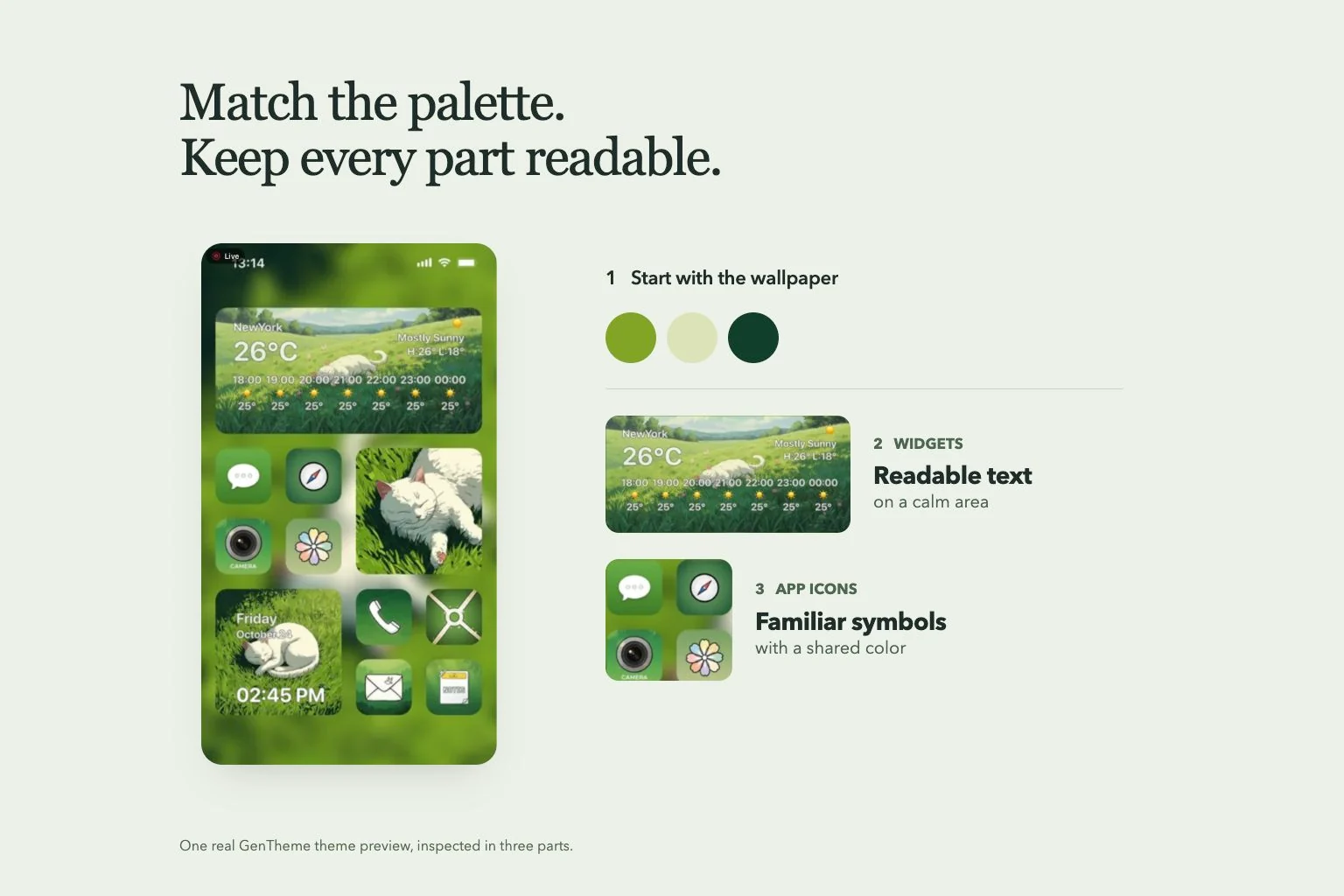
색조가 제공되면 색상과 채도 조절 또는 스포이트로 배경화면 색상을 선택할 수 있어요. 넓은 배경 부분의 색부터 시도하세요. 이미지에서는 작은 밝은 점이 모든 앱 줄에 반복되면 훨씬 강하게 느껴질 수 있어요.
평소 밝기에서 페이지를 비교하고 가장 많이 쓰는 줄의 앱 이름을 읽어 보세요. 인접한 아이콘을 구별하기 어려우면 강도를 낮추거나 다른 톤을 고르세요. 이전 상태의 스크린샷을 남겨 색상과 알아보기 쉬운 정도를 함께 비교하세요.
아이콘 팩이 어울리는 경우 판단하기
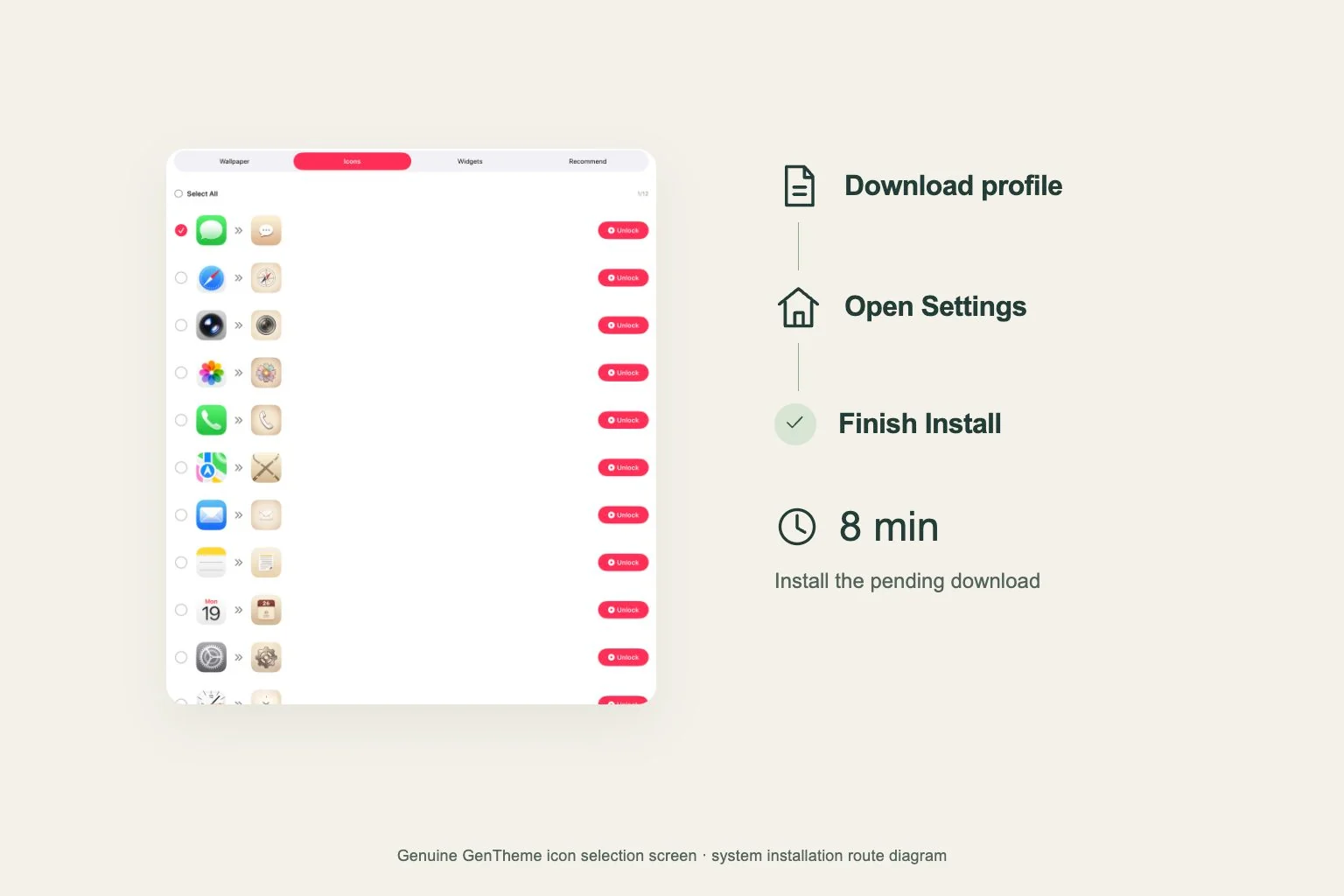
공통 색조는 전체 외관을 바꾸고 Gentheme 아이콘 팩은 앱의 프로파일 설치 과정을 통해 선택한 일러스트 아이콘을 추가해요. 공통 색상이 필요한지, 특정 그림과 테두리 및 기호 스타일이 필요한지에 따라 선택하세요.
전체 세트를 설치하기 전에 팩 미리보기를 보고 필요한 앱을 확인하세요. 아이콘 가이드에 따라 선택과 시스템 확인을 완료하세요. 미리보기와 실제 페이지는 배경 대비가 다를 수 있으므로 추가한 아이콘을 실제 배경화면 위에서도 확인하세요.
아이콘과 위젯 함께 확인하기
기존 앱 아이콘, 추가한 테마 아이콘, 위젯을 나란히 보세요. 그림과 표시 방식이 서로 다를 수 있어요. 자주 사용하는 요소를 알아보기 쉬운 외관을 선택하고 재배치 전에 추가한 아이콘을 열어 대상 앱도 확인하세요.
Apple은 큰 아이콘을 사용하면 앱 이름이 사라진다고 안내해요. 이름이 없어도 비슷한 기호를 구분할 수 있는지 확인하세요. 마지막으로 다른 홈 화면 페이지도 살펴보고 한 페이지를 위해 고른 색이 나머지 앱에도 어울리는지 확인하세요.