Gentheme
큰 색 덩어리로 읽히는 장면 고르기
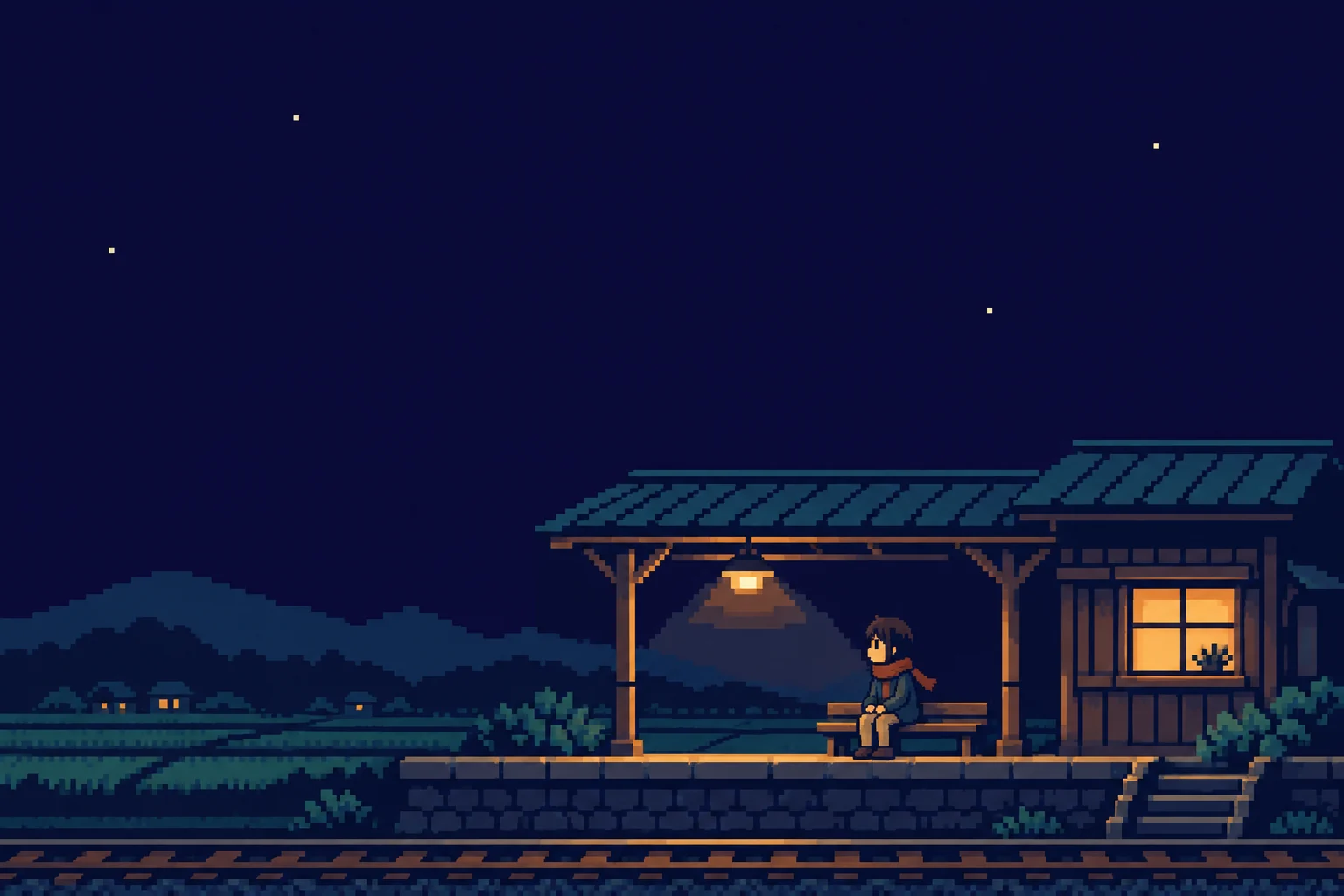
픽셀 아트 배경화면은 몇 가지 형태가 장면을 전달할 때 잘 읽혀요. 작은 기차역, 불 켜진 창문이나 인물 뒤의 산을 먼저 썸네일로 보세요. 아주 작은 표지판과 흩어진 물건에 의미가 의존한다면 앱이 겹칠 때 내용을 알아보기 어려울 수 있어요.
예시는 작은 밤 기차역, 호박색 창문과 조용한 남색 하늘을 사용했어요. 네모난 윤곽도 작품의 일부예요. 메신저로 압축한 미리보기나 갤러리 스크린샷은 설정 전에 모서리를 부드럽게 만들 수 있으므로 원래 내보낸 파일을 보관하세요.
형태를 늘이지 않고 자르기 확인하기
배경화면 미리보기에 그림을 맞춘 뒤 직선, 계단과 반복되는 사각형을 비교하세요. 원래 비율을 유지해요. 인물을 가로로 늘이면 픽셀 덩어리의 형태가 바뀌고 과도하게 확대하면 장면을 설명하던 플랫폼이나 지붕이 잘릴 수 있어요.
원본 구성에 시계를 위한 고른 공간을 남겨 보세요. 밝은 창문이 숫자 뒤에 놓이면 자르기를 조금 움직인 다음 다시 확인해요. 복잡한 벽돌보다 넓은 하늘이 위쪽에 놓이는 글자와 어울리기 쉬울 수 있어요.
아이콘을 배경과 구분하기
픽셀풍 아이콘으로 장면을 맞추더라도 앱마다 다른 기호를 구별할 수 있어야 해요. 배경에는 제한된 색상과 포인트 하나를 쓰고 일상 앱은 명확한 형태로 나눠 보세요. 전체 세트를 고르기 전에 실제 크기에서 비교하는 것이 좋아요.
앱이 많은 홈 화면에는 장면의 하늘이나 땅 색상을 활용한 단순한 짝 배경도 어울려요. 세부가 많은 역은 공간이 넉넉한 잠금 화면에 둘 수 있어요. 밝고 어두운 네모가 반복되는 배경에서는 위젯 바탕 위의 작은 글자도 따로 확인하세요.
저장 파일과 완성 화면 비교하기
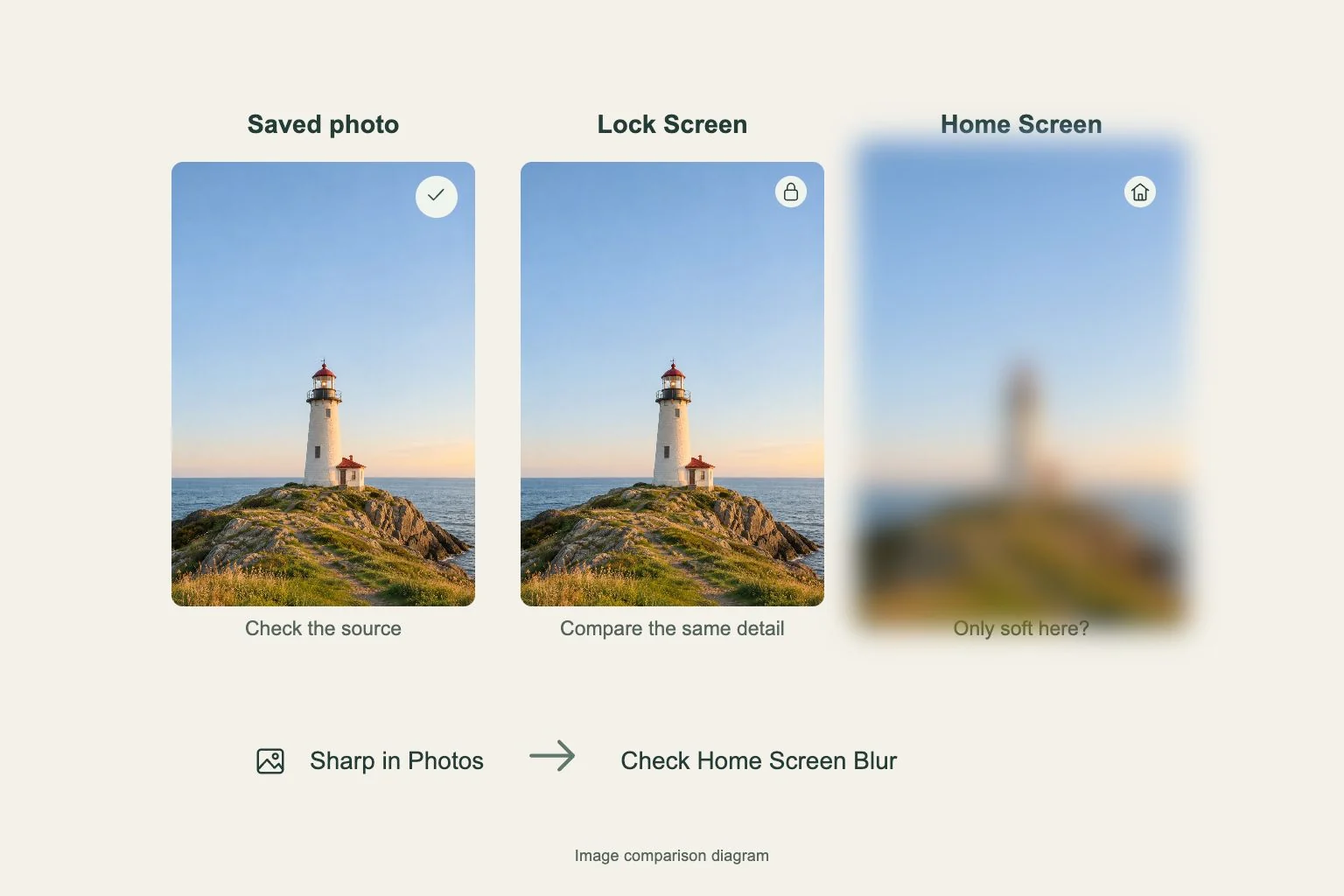
Gentheme 배경화면 가이드로 선택 이미지의 다운로드 옵션을 확인하세요. 저장한 버전을 사진 보관함에서 열고 지붕 모서리나 창틀을 배경화면 미리보기와 비교해요. 비슷한 복사본이 여러 개라면 원하는 세부가 남은 파일을 골라요.
설정 후 평소 거리에서 장면을 본 다음 가까이에서 픽셀 가장자리를 확인하세요. 시스템은 화면에 맞춰 이미지를 확대하므로 실제 결과로 판단해요. 예상보다 부드럽다면 원본, 자르기와 홈 화면 흐림을 각각 비교한 뒤 바꿀 부분을 정하세요.