Gentheme
페이지에서 이미지가 들어갈 자리 정하기
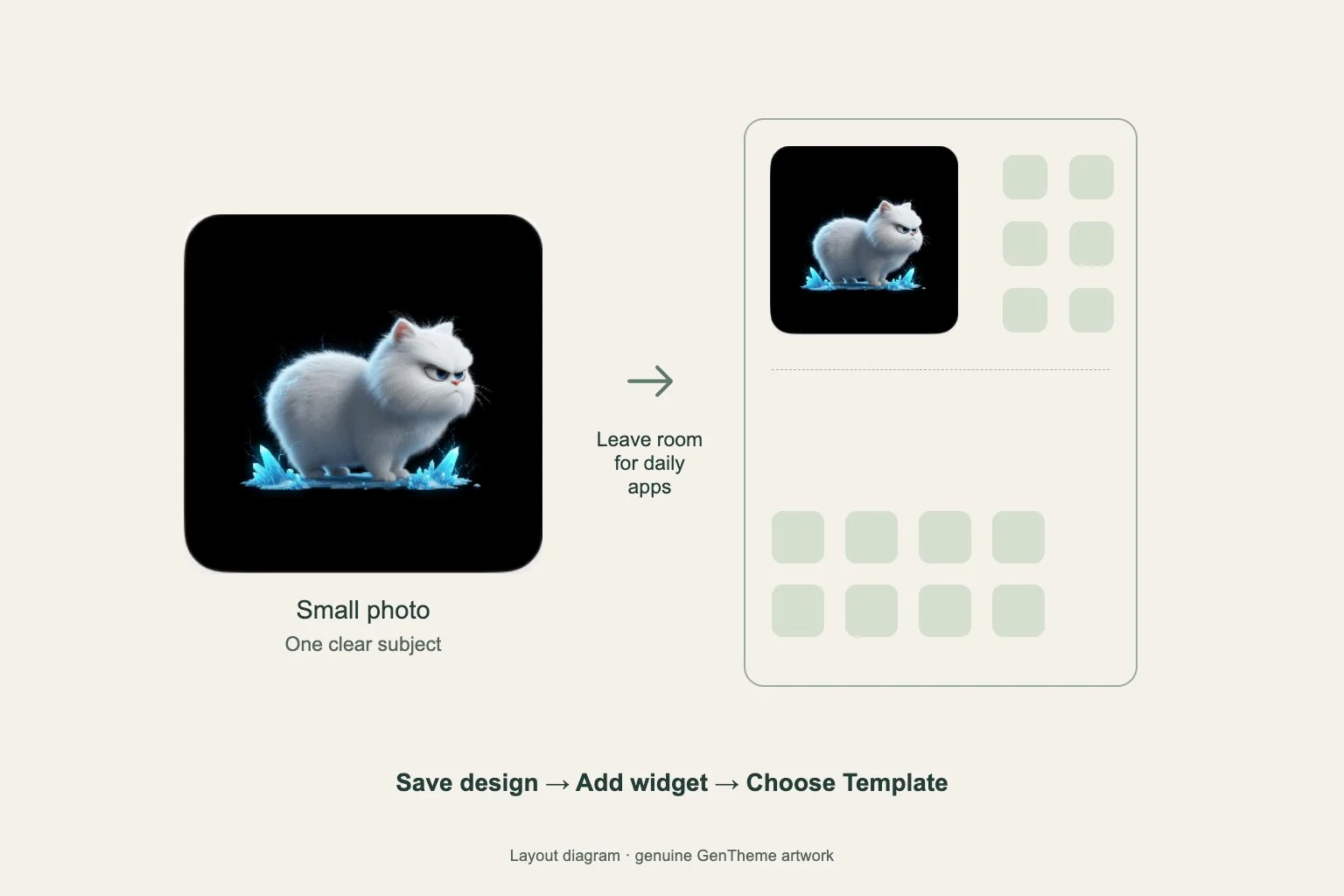
사진 스타일 위젯은 배경화면 전체를 세밀한 사진으로 채우지 않고도 작은 시각적 중심을 만들 수 있습니다. 작은 크기에서도 피사체를 알아볼 수 있는 미리보기를 고르세요. 꽃 근접 사진, 단순한 건물, 분명한 실루엣은 복잡한 장면보다 판단하기 쉽습니다.
다른 블록을 더하기 전에 위젯 자리를 남겨 두세요. 자주 쓰는 앱 몇 개 옆에 두고 두 영역 뒤를 차분하게 만들어 보세요. 휴대폰 사진 앱에도 Photos 위젯이 있다면 개인 보관함 콘텐츠 선택은 해당 앱의 설정에서 따로 확인하세요.
배치 전에 Gentheme 디자인 저장하기
iPhone에서는 Gentheme 위젯 영역에서 Home Widget을 선택하세요. 원하는 미리보기를 열고 잠금 해제 안내를 완료한 뒤 Widget Added!를 기다리세요. 저장된 디자인은 Mine에 있으며 시스템 위젯을 배치한 다음 선택할 수 있습니다.
확인된 Gentheme iPhone 홈 화면 위젯은 iOS 17 이상이 필요합니다. 시스템 위젯 목록에서 제공되는 지원 종류와 크기를 고르세요. 사진 변형은 작은 크기를 사용합니다. 큰 사진 블록을 계획하기 전에 현재 앱 버전에 등록된 선택 항목을 확인하세요.
저장한 Template과 배경 선택하기
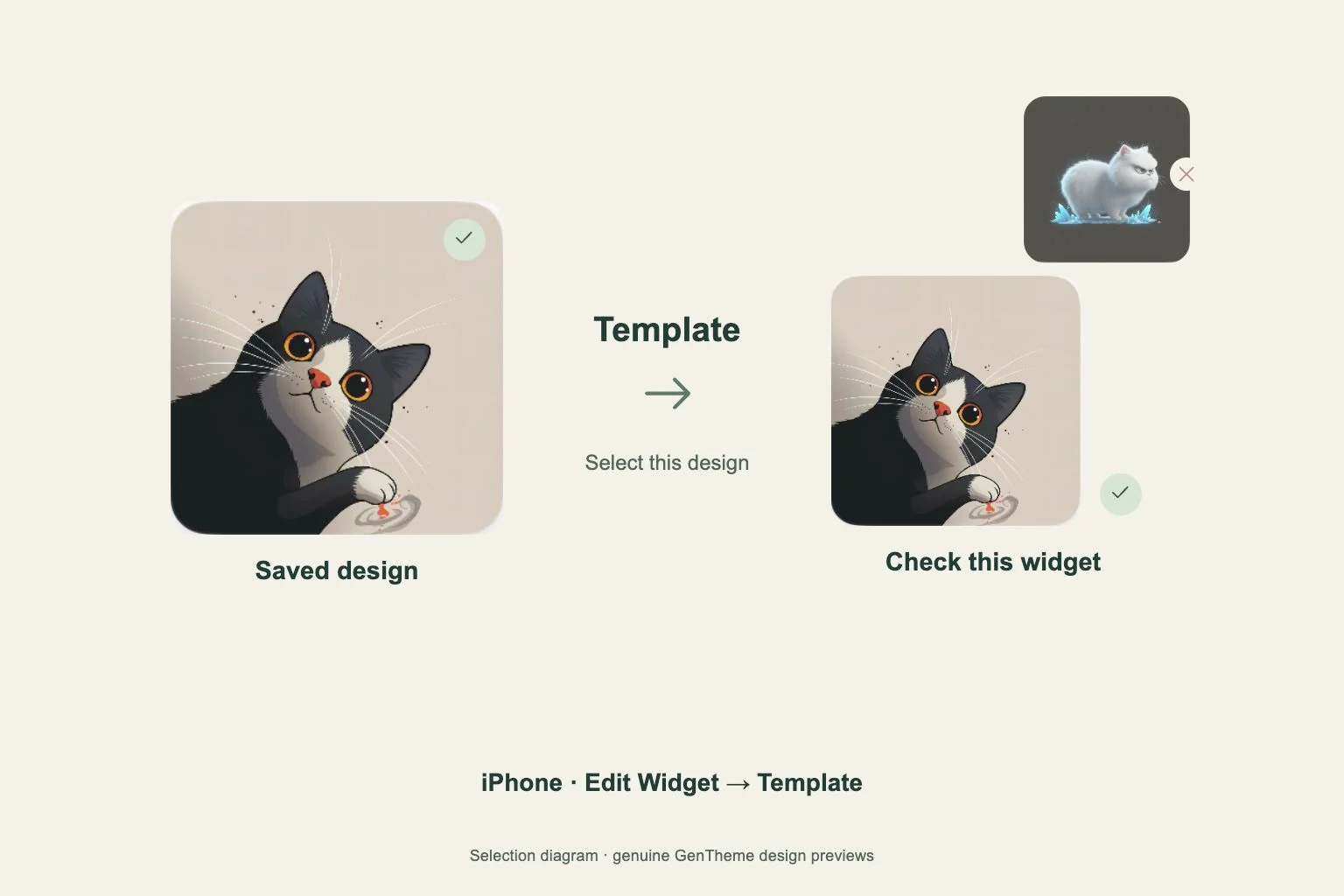
iPhone에 추가한 위젯을 길게 누르고 위젯 편집의 Template에서 저장한 디자인을 고르세요. 홈 화면으로 돌아와 실제로 표시된 사진을 확인하면 배치한 위젯이 원하는 디자인을 쓰는지 알 수 있습니다.
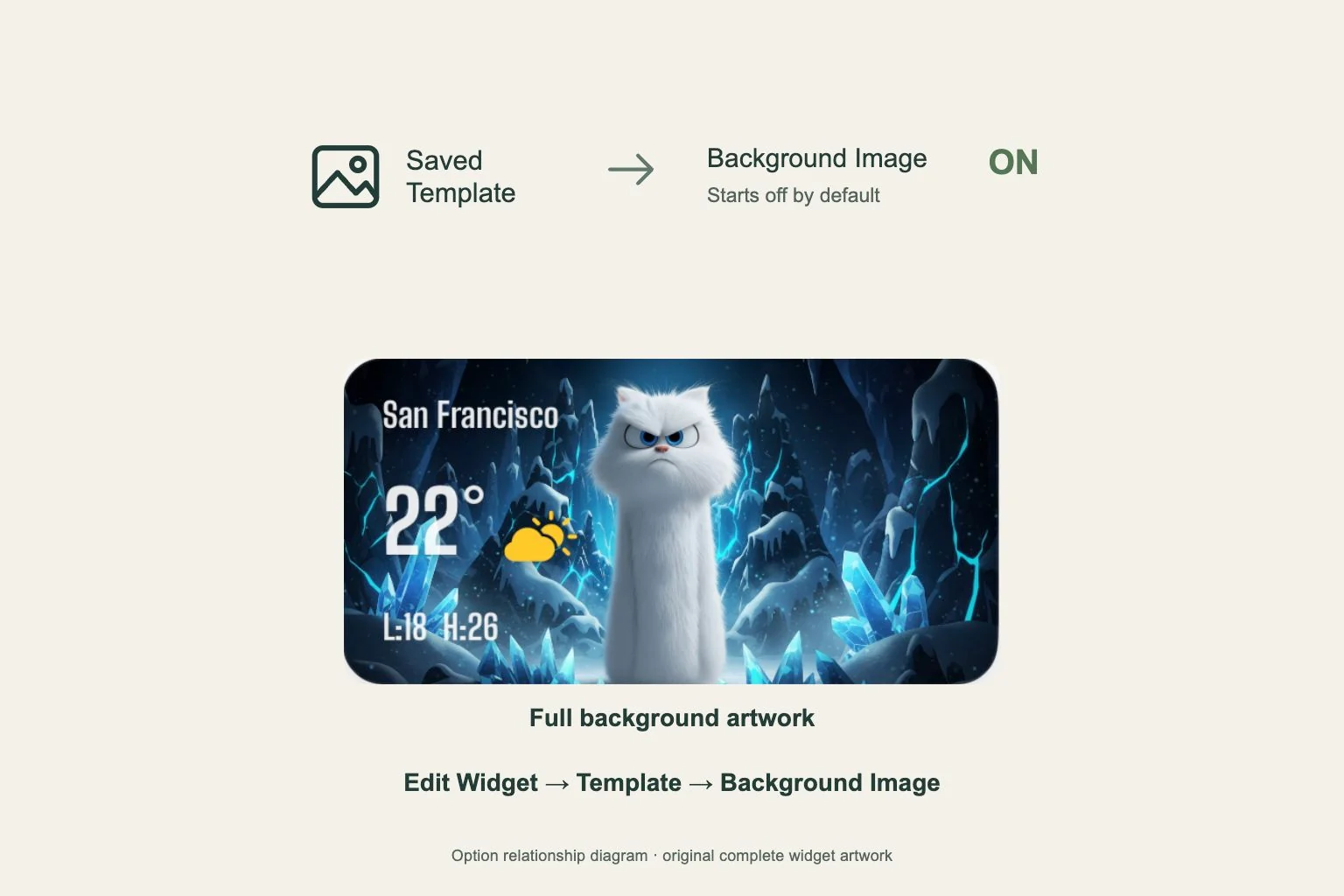
위젯 설정의 Background Image는 처음에는 꺼져 있습니다. 작품 전체를 보고 싶다면 켠 뒤 배경화면과 비교하세요. 전체 이미지를 보이면 위젯 경계가 더 뚜렷해질 수 있으므로 내부 구도와 바깥 여백을 함께 살펴보세요.
Android 추가를 마치고 페이지 확인하기
Android에서는 Gentheme 위젯 영역에서 디자인을 열고 Apply를 누른 뒤 잠금 해제를 완료하고 런처의 위젯 추가 요청을 승인하세요. 요청이 나오지 않으면 휴대폰 위젯 목록에서 적용 후 10분 안에 해당 Gentheme 2×2, 4×2, 4×4 위젯을 놓으세요.
10분이 지났다면 원하는 디자인을 다시 적용한 뒤 추가하세요. 완성된 사진, 주변 앱 이름, 배경화면을 함께 확인하세요. 피사체가 너무 작거나 잘린다면 주변 앱을 모두 옮기기 전에 다른 미리보기와 비교해 보세요.