Gentheme

앱이 제공하는 크기부터 확인하기
iPhone 위젯은 해당 앱이 제공하는 크기만 사용할 수 있어요. 페이지를 계획하기 전에 홈 화면 위젯 갤러리를 열고 제공되는 미리보기를 비교하세요. 앱 안에 디자인이 있다고 모든 시스템 위젯 크기로 제공되는 것은 아니에요.
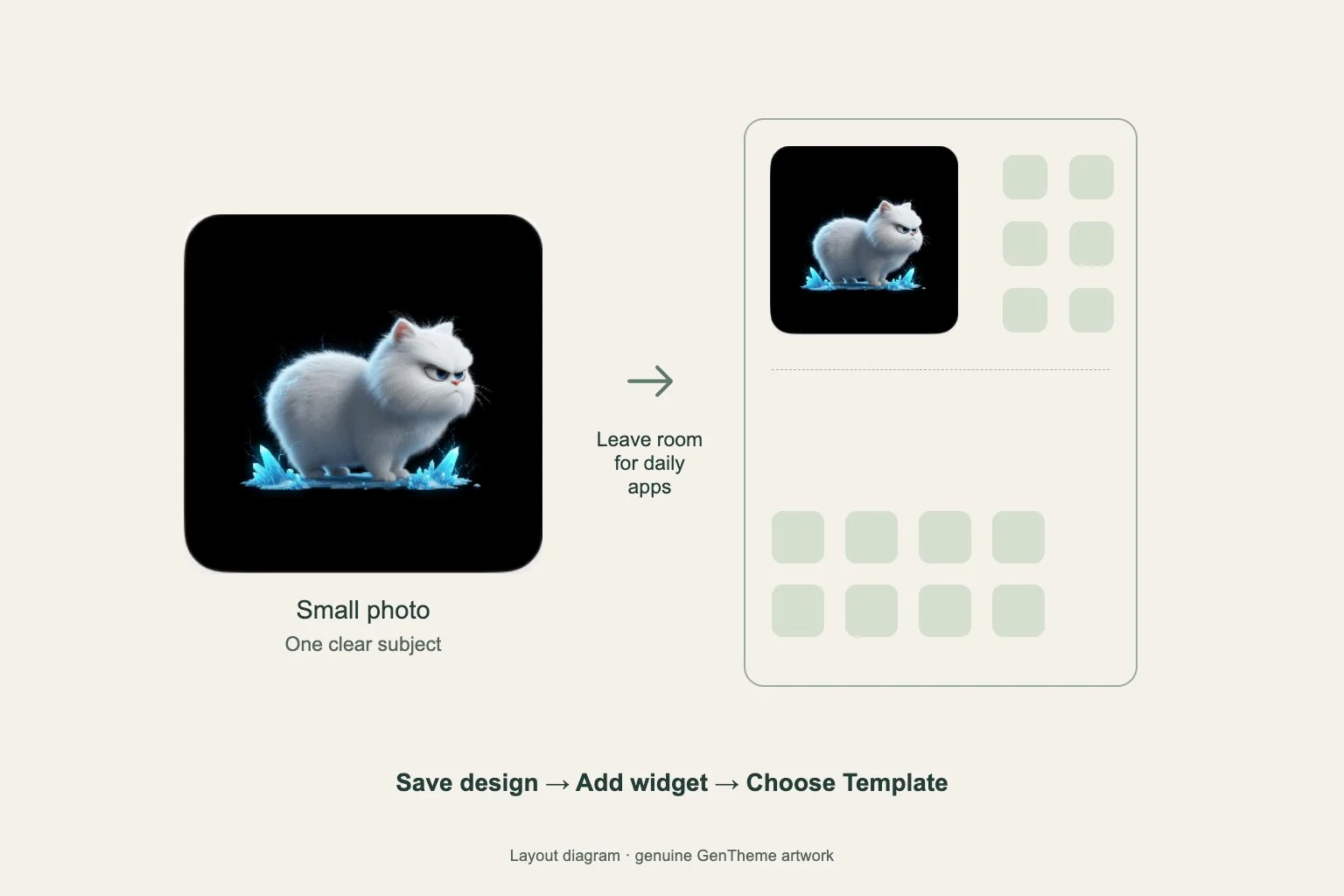
Gentheme 가이드의 Clear Widget과 Liquid Glass Widget은 작은 크기와 중간 크기를 제공하며 사진 유형은 작은 크기를 사용해요. 설치된 앱 버전의 갤러리를 확인하세요. 큰 직사각형이 다른 유형에 속할 수 있으므로 유형과 크기를 함께 고르세요.
확인할 내용에 크기 맞추기
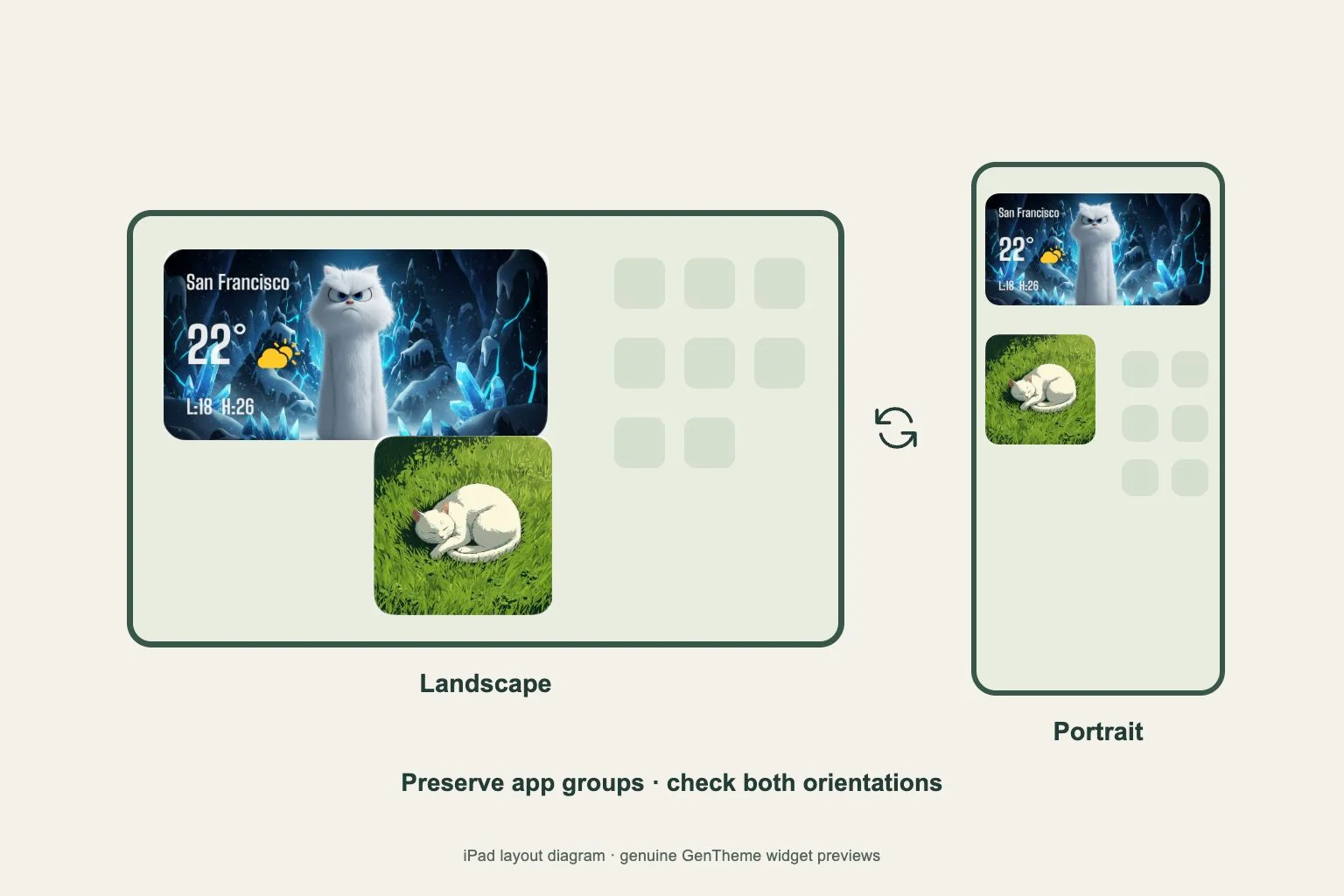
작은 위젯은 하나의 간단한 이미지나 한눈에 알아볼 수 있는 짧은 정보에 적합해요. 가로로 넓은 구도가 내용을 보기 편하게 한다면 중간 크기를 고르세요. 크면 정보가 더 많을 거라고 가정하기보다 실제 미리보기를 비교하세요.
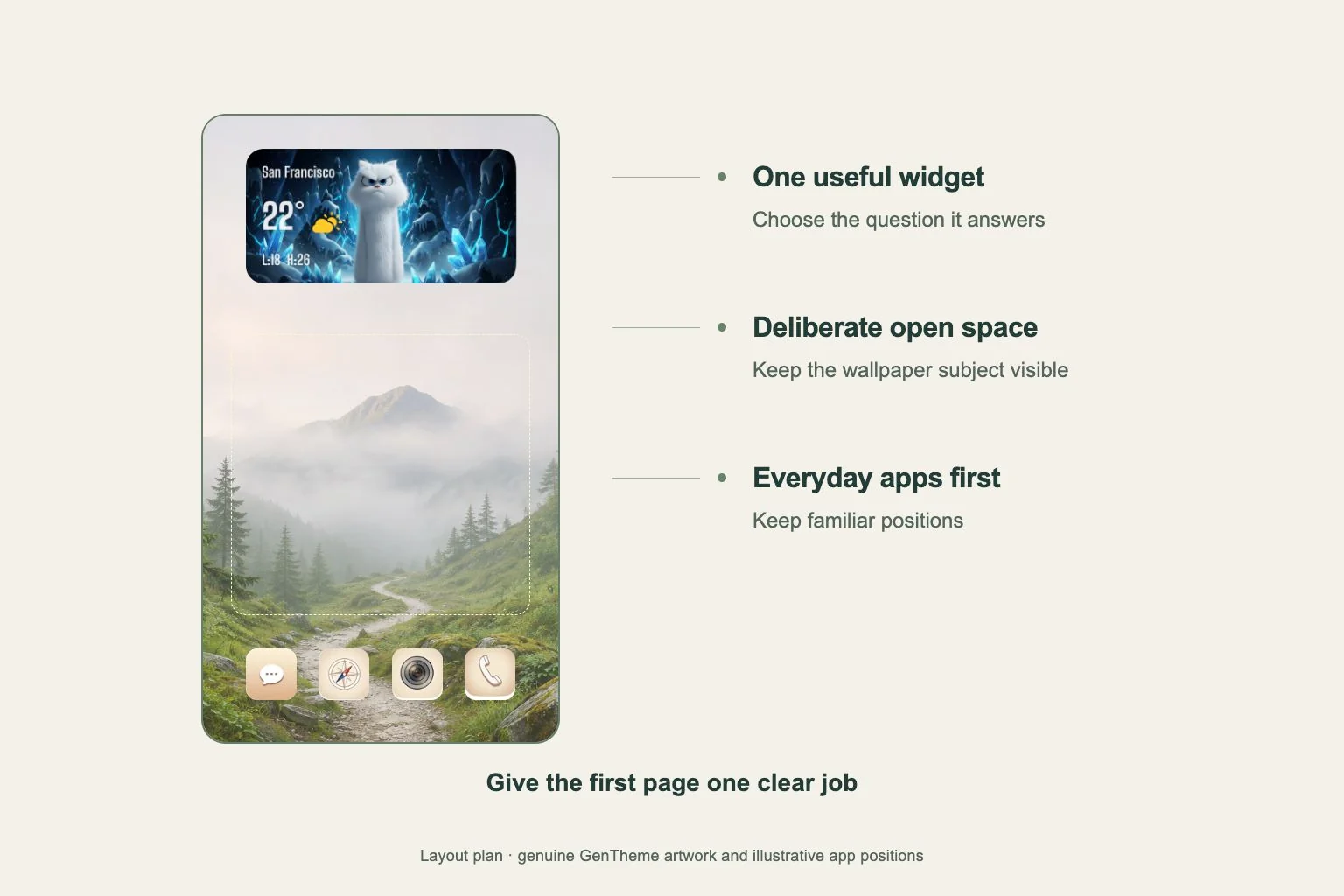
후보 위젯을 자주 여는 앱 옆에 놓으세요. 중요한 앱을 다른 페이지로 밀어낸다면 위젯이 줄여 주는 수고가 그 공간만큼 가치 있는지 판단하세요. 비슷한 장식 위젯도 익숙한 앱 그룹을 나누는 위치에 있으면 사용성이 달라져요.
지원되는 다른 크기 추가하기
홈 화면 빈 곳을 길게 누르고 편집 > 위젯 추가를 선택하세요. Gentheme에서 지원되는 유형과 크기를 고른 뒤 추가하세요. 저장한 디자인은 배치 후 위젯 편집 > Template에서 해당 항목을 선택하세요.
일부 iPhone 위젯은 길게 누르기 메뉴에서 크기를 바꿀 수 있어요. 옵션이 보이면 사용하세요. 필요한 크기가 없다면 갤러리로 돌아가 제공되는 다른 유형을 추가하세요. 새 위젯을 확인할 때까지 기존 위젯을 남겨 두세요.
실제 사용 중 배치 확인하기
편집을 끝내고 평소 보는 거리에서 위젯을 읽어 보세요. 작은 글자, 잘리는 그림, 앱 이름과의 관계를 확인하세요. 아이콘이 흔들릴 때는 균형 있어 보여도 자주 쓰는 앱을 찾을 때 답답할 수 있어요.
메시지 열기, 위젯 보기, 다음 앱으로 돌아가기처럼 평소 작업을 한 번 해 보세요. 흐름을 방해한다면 위젯을 옮기세요. 완성된 페이지의 스크린샷을 남겨 두면 나중에 크기를 바꿀 때 잘 작동하던 배치와 비교할 수 있어요.