Gentheme
표시할 디자인부터 확인하기
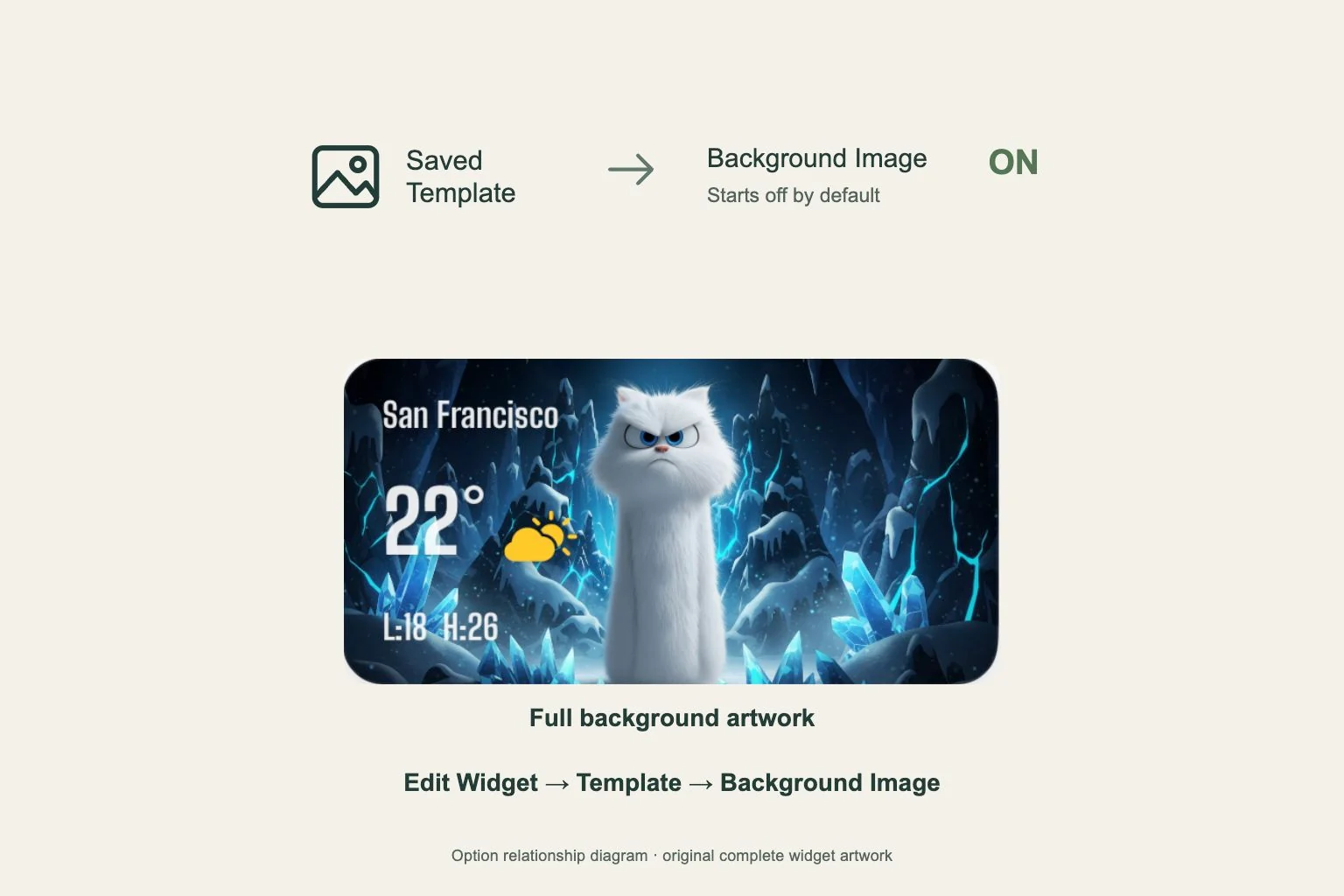
원하는 디자인이 선택되어 있어도 전체 배경 이미지는 숨겨져 있을 수 있어요. Gentheme의 Background Image는 기본적으로 꺼져 있어서 홈 화면의 모습이 앱 미리보기에서 본 그림과 다르게 보일 수 있어요.
먼저 표시할 디자인을 확인하세요. Home Widget에서 필요한 잠금 해제를 마치고 Widget Added!가 나타날 때까지 기다려요. Mine에 저장된 것을 확인한 뒤 화면의 위젯을 수정하세요.
Template에서 그림 선택하기
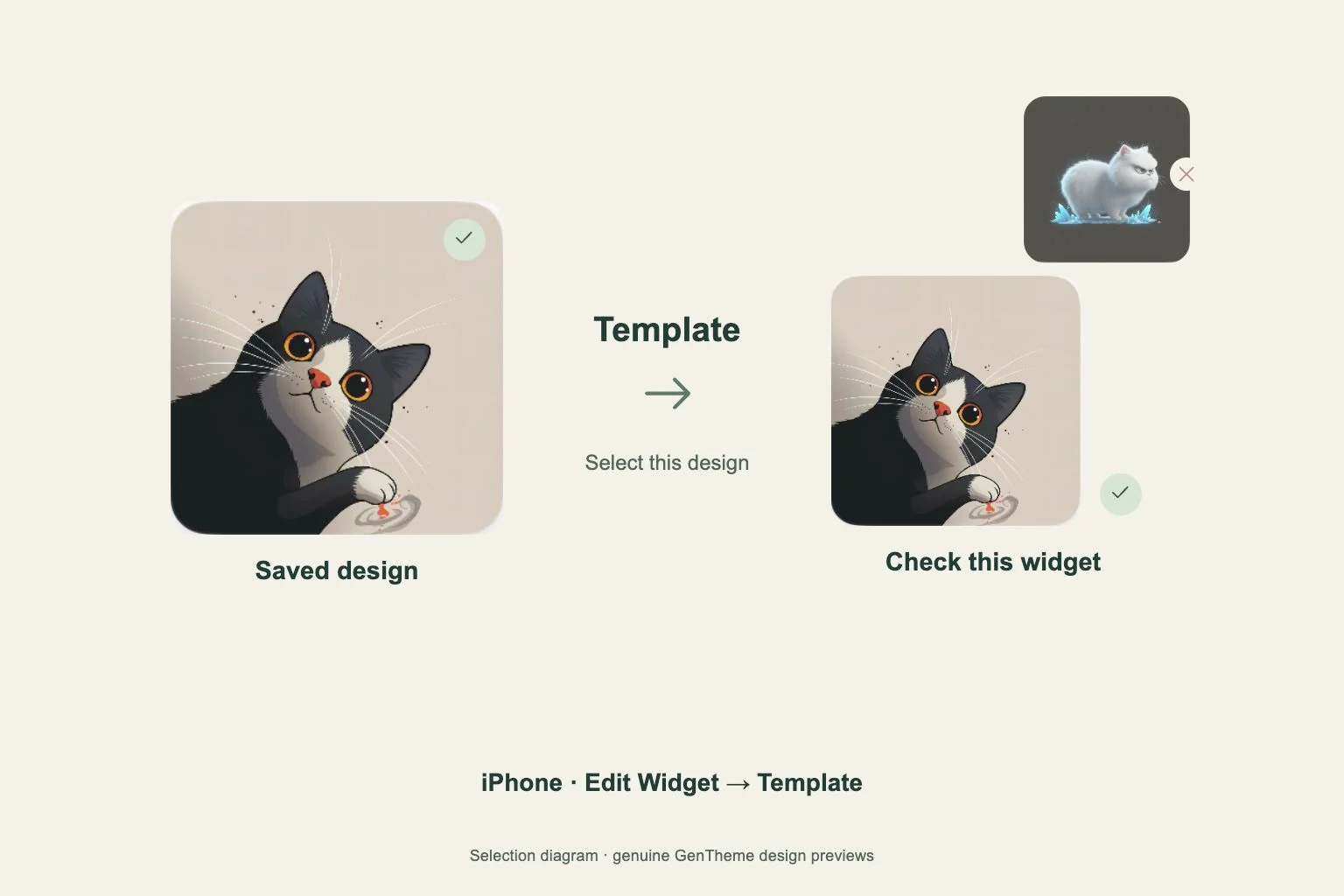
iPhone 홈 화면의 Gentheme 위젯을 길게 누르고 Edit Widget을 선택하세요. Template을 열어 저장한 디자인을 지정해요. 배경 표시 방식을 바꾸기 전에 사용할 그림부터 정하는 단계예요.
설정 바깥을 눌러 결과를 확인하세요. 다른 디자인을 잘못 골랐다면 Template을 다시 열어 수정해요. 템플릿 선택과 배경 설정을 따로 확인하면 각 변경이 화면에 어떻게 반영되는지 알기 쉬워요.
Background Image 켜기
Edit Widget을 다시 열고 Background Image를 켜세요. 홈 화면으로 돌아가면 선택한 템플릿의 전체 배경 그림을 확인할 수 있어요. 이미지 자체가 디자인의 중요한 부분일 때 이 설정을 사용하세요.
꺼진 상태의 모습이 더 마음에 들면 같은 설정에서 언제든 끌 수 있어요. 홈 화면에서 두 상태를 비교하며 앱 아이콘과 배경화면에 어울리는 모습을 확인하세요.
위젯 모양과 크기 확인하기
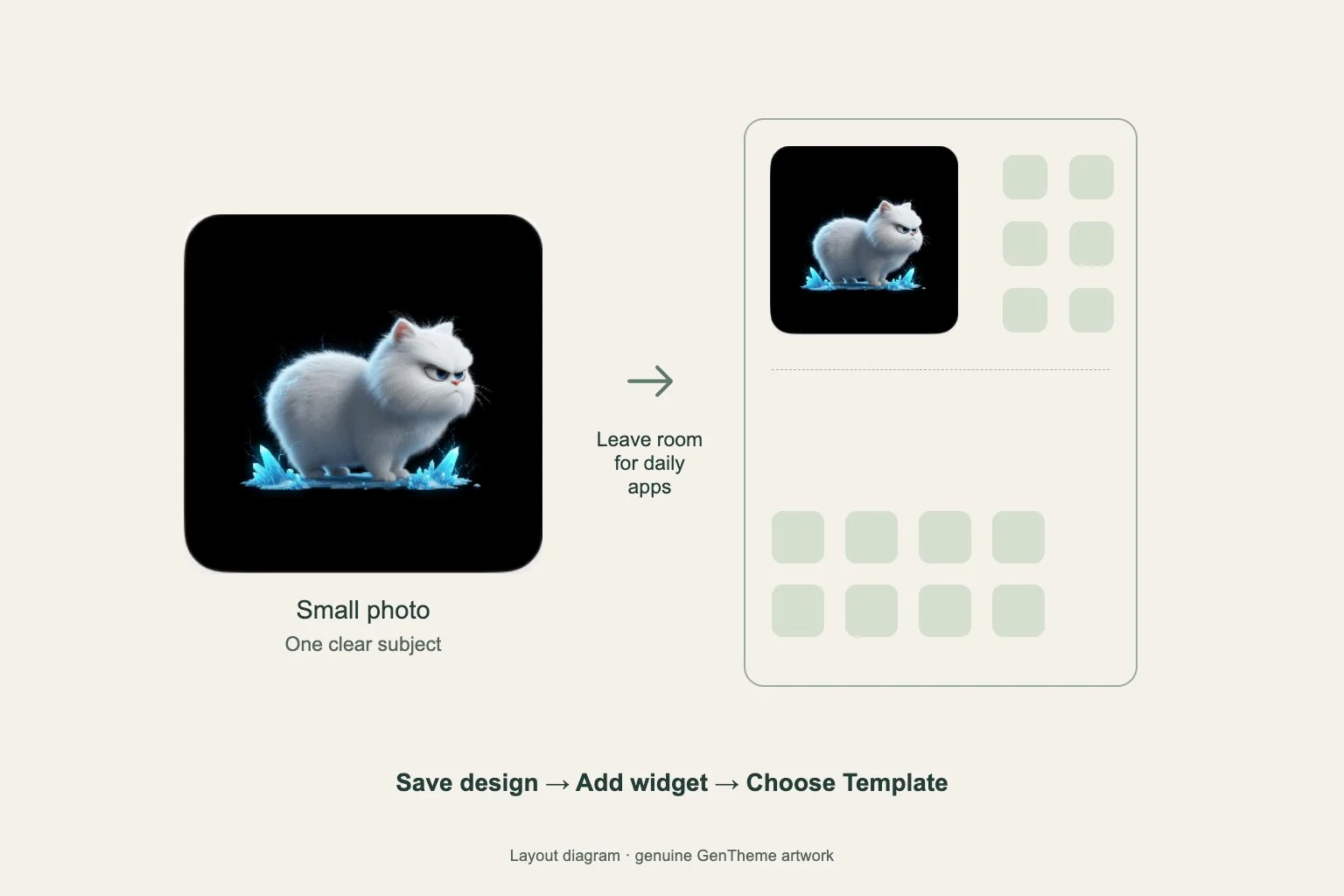
iPhone 갤러리에서 Gentheme의 Clear Widget과 Liquid Glass Widget은 제공되는 작은 크기와 중간 크기를 선택할 수 있어요. Photo 유형은 작은 크기를 사용해요. 디자인과 페이지의 빈 공간에 맞게 선택하세요.
다른 위젯을 추가하면 해당 Template을 선택하고 Background Image도 다시 확인하세요. 갤러리에는 현재 앱 버전에 등록된 항목이 표시돼요. 이 홈 화면 위젯에는 iOS 17 이상이 필요해요.
위젯 하나씩 비교하기
Gentheme 위젯이 여러 개라면 하나만 먼저 조정해 평소 사용하는 홈 화면에서 확인하세요. 원하는 그림이 보이는지, 디자인 속 글자가 해당 크기에서 읽기 쉬운지 살펴보세요.
그다음 변경하려는 다른 위젯에도 설정을 적용하세요. Background Image는 iPhone 홈 화면 위젯의 편집 옵션에 있어요. 서명이나 사용자 지정 텍스트 위젯을 설정할 때는 Gentheme의 별도 LockScreen 카테고리를 사용하세요.