Gentheme
매끈한 녹색 표면부터 고르기
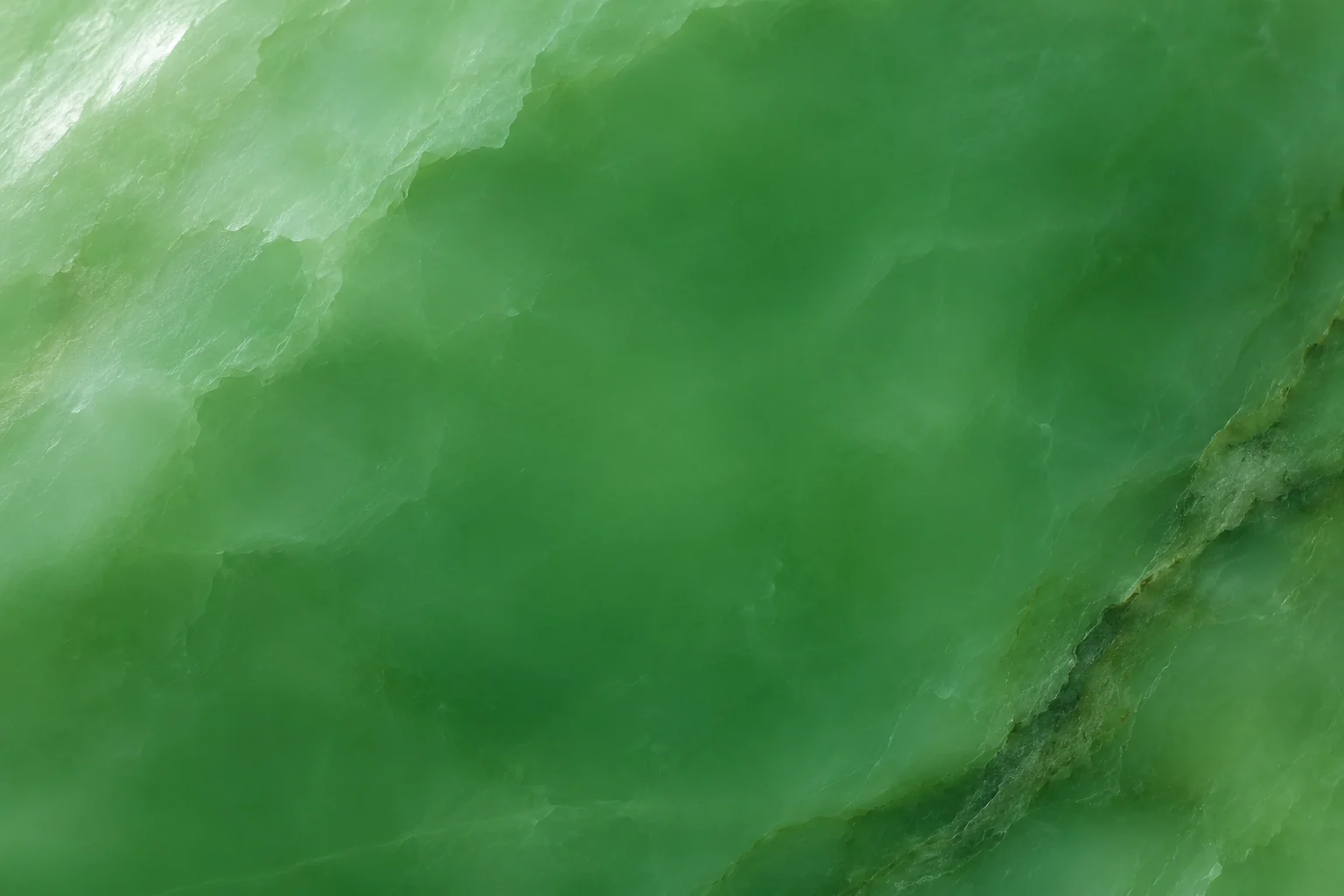
옥을 연상시키는 배경화면은 부드러운 광물 색과 은은한 광택을 활용할 수 있어요. 넓은 녹색 영역에 구름 같은 변화가 조금 들어간 이미지를 고르세요. 휴대폰 크기에서도 질감이 남으면서 화면 요소를 위한 공간이 생겨요.
연한 청자색과 짙고 선명한 녹색을 먼저 비교하세요. 이미지는 시각적인 소재 예시로 즐겨 보세요. 디지털 배경의 겉모습으로 보석 종류나 품질을 판별할 수는 없어요. 화면에서 마음에 드는 색을 선택하면 됩니다.
큰 색 변화를 가장자리로 보내기
가장자리를 따라 이어지는 흐린 밝은 부분이나 짙은 곡선을 찾아보세요. 시계 영역을 고르게 유지하며 흐름을 만들 수 있어요. 중앙의 강한 빛줄기는 목록에서 멋져 보여도 앱 이름 뒤에서는 읽기를 방해할 수 있어요.
가장 밝은 부분을 날짜 아래나 큰 시계 숫자 바깥에 두어 보세요. 연녹색에서 진녹색으로 이어지는 변화 하나는 남겨 두세요. 너무 확대해 일부만 보인다면 원본과 비교해 돌의 깊이감이 유지되는지 확인합니다.
대비와 표면으로 짝 고르기
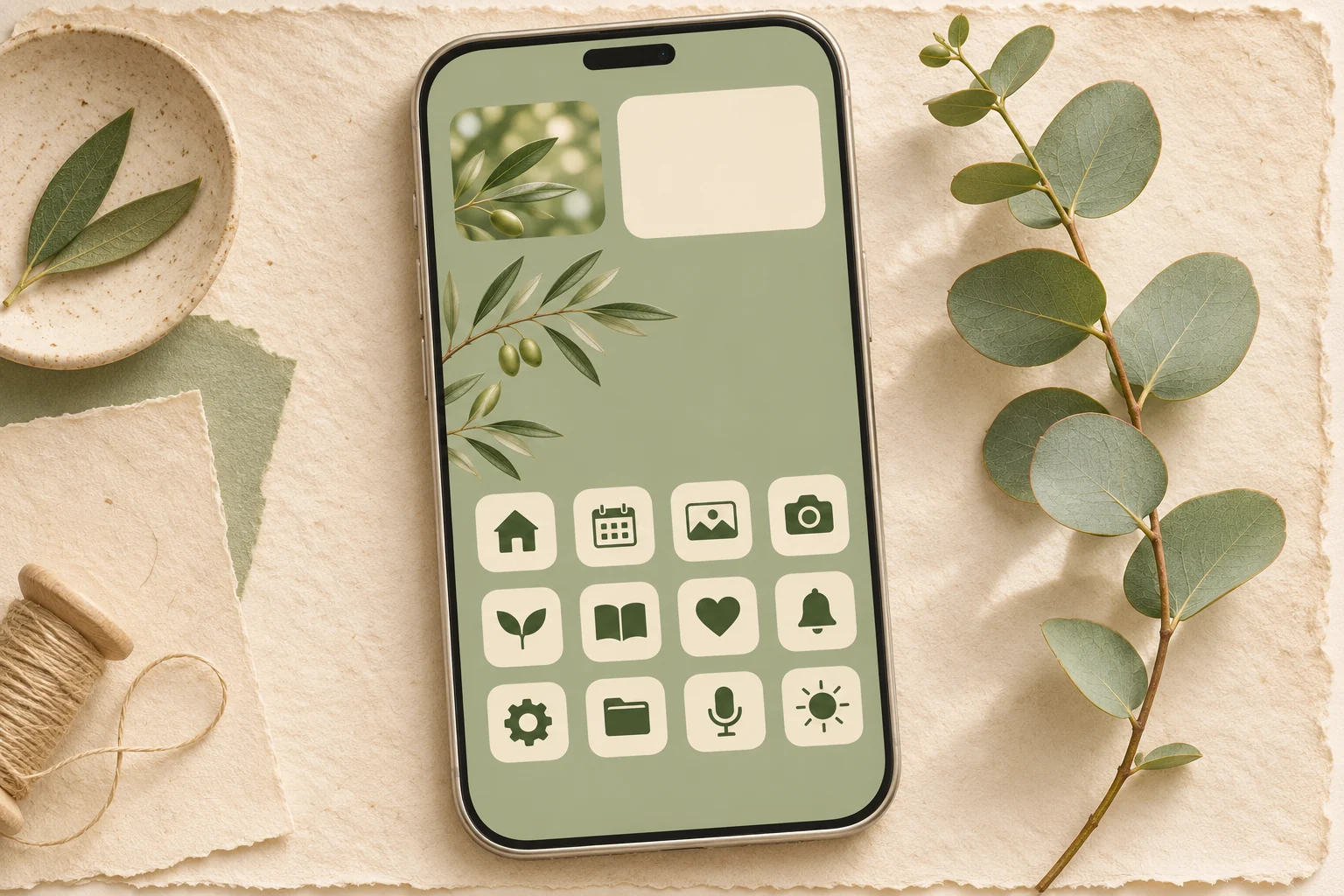
따뜻한 아이보리는 녹색을 부드럽게 하고 차콜은 경계를 또렷하게 만들어요. 제공되는 아이콘이나 위젯 디자인에서 한 색을 시도해 보세요. 같은 색감을 쓰더라도 앱 기호는 쉽게 구별되어야 해요.
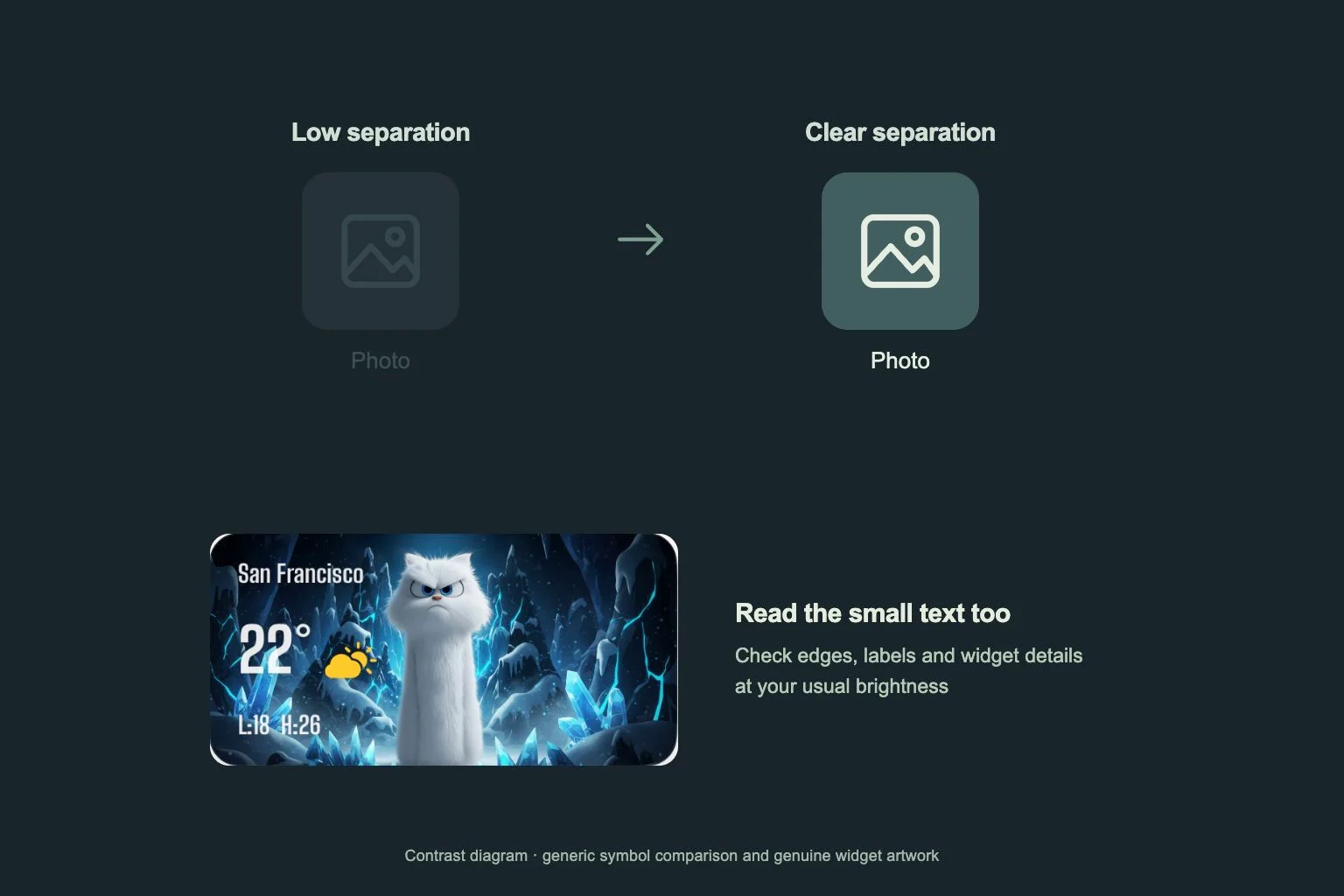
모든 패널에 복잡한 돌무늬를 더하기보다 글자가 있는 곳에는 단순한 표면을 써 보세요. 광택 배경 옆에 무광 패널을 두고 평소 실내 밝기에서 경계를 확인하세요.
적용한 뒤 소재 색 확인하기
Gentheme에서 맞는 배경을 찾으면 기기에 맞는 다운로드 또는 적용 흐름을 따르고 표시되는 잠금 해제를 확인하세요. 시스템 배경 설정을 열기 전에 저장 이미지와 해상도를 확인합니다. 실제 시계와 앱 페이지를 띄워 자르기를 살펴보세요.
앱 이름 둘레가 너무 어둡거나 흰 글자 뒤가 너무 밝지 않은지 확인하세요. 자르기 위치나 위젯 바탕처럼 한 항목씩 바꿔 보세요. 넓은 원본을 보관하면 다른 화면 비율에서도 다시 시도하기 좋아요.