Gentheme
매일 보고 싶은 표정 고르기
잠든 고양이와 위를 올려다보는 아기 고양이는 화면에 서로 다른 분위기를 줍니다. 자주 봐도 좋은 표정을 먼저 골라 보세요. 직접 찍은 고양이 사진이나 그린 고양이 그림이라면 장식 문구를 더하지 않아도 개인적인 화면을 만들 수 있습니다.
얼굴을 가까이 찍은 사진과 주변이 함께 보이는 사진을 비교하세요. 얼굴 사진은 눈을 강조하지만 시계 자리가 부족할 수 있습니다. 쿠션 옆에서 쉬는 고양이는 차분한 배경을 활용하기 좋습니다. 전체 사진을 확인한 뒤 사용할 화면을 정하세요.
귀와 수염 바깥에 여유 두기
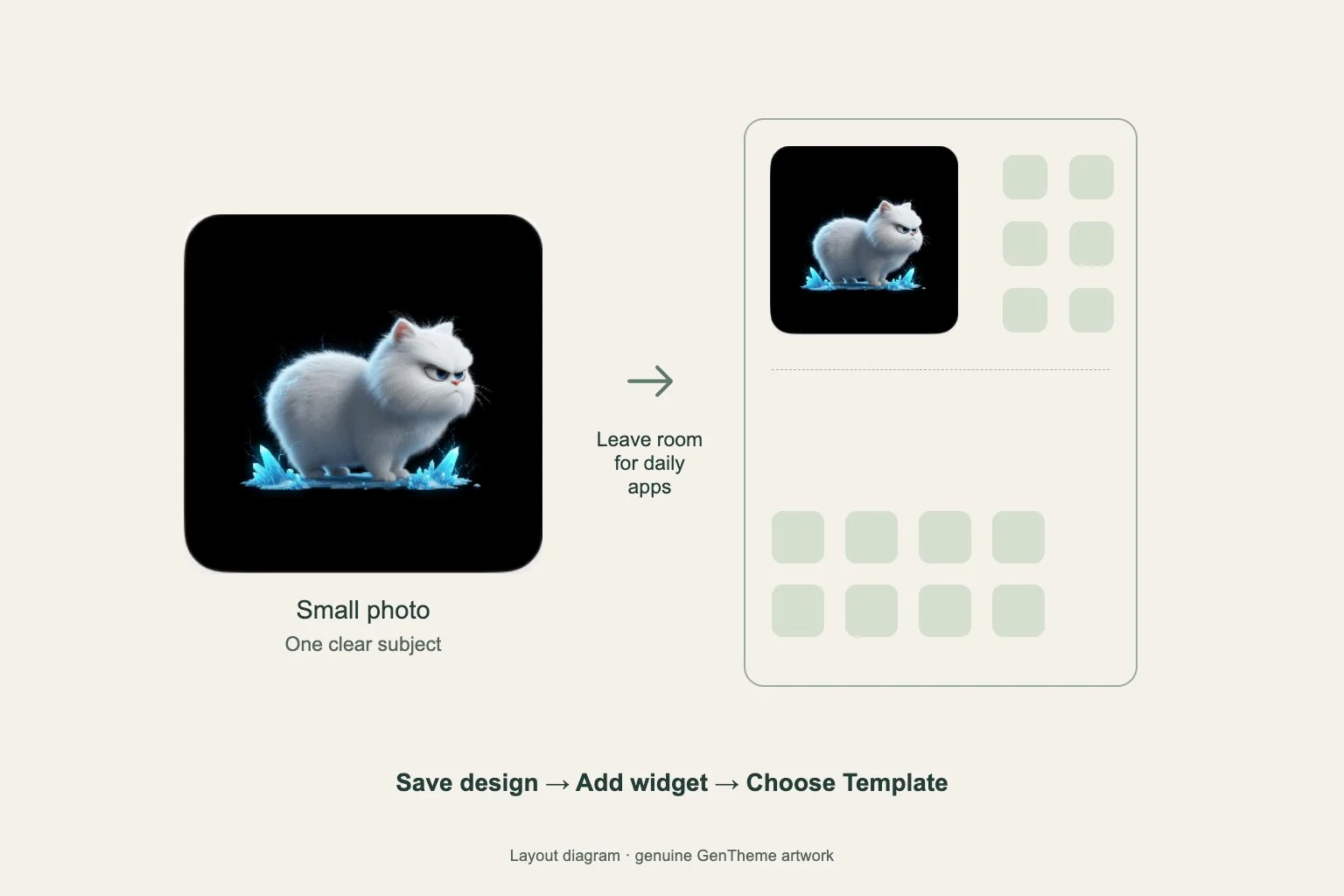
미리보기에서 양쪽 귀가 모두 보이게 하고 수염 끝에도 여백을 남기세요. 얼굴을 네 모서리까지 꽉 채우면 구도가 답답해질 수 있습니다. 앉아 있는 고양이라면 꼬리가 전체 실루엣에 중요한지도 확인한 뒤 화면 밖으로 옮기세요.
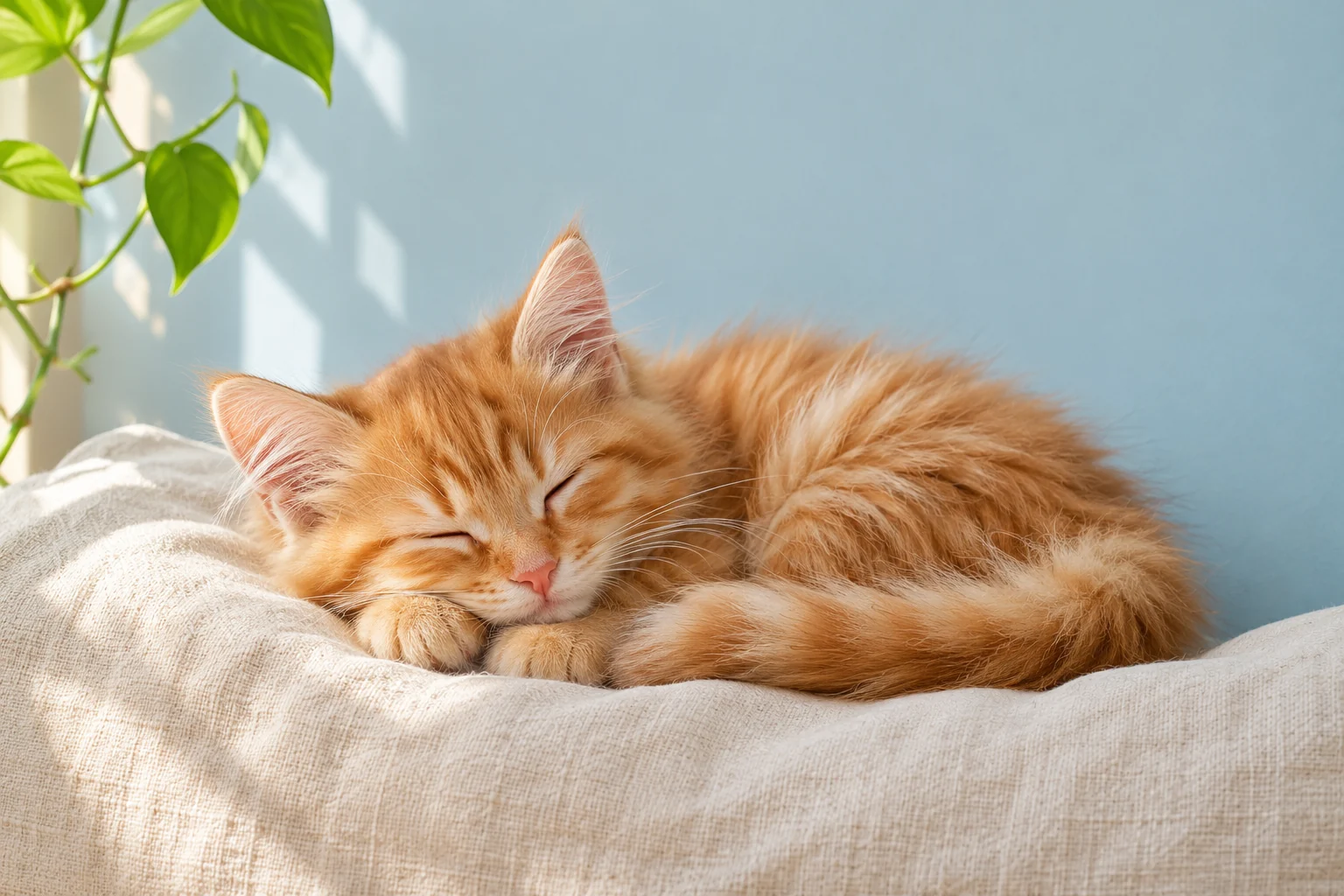
연한 파란 배경에서 몸을 둥글게 말고 자는 고양이를 중앙보다 조금 아래에 두어 보세요. 위쪽 빈 공간에는 잠금 화면 시계가 들어갈 수 있습니다. 홈 화면에서는 기존 앱 배치의 빈 곳에 고양이가 오도록 맞춘 뒤 실제 위치를 확인하세요.
털 색을 페이지 배색으로 연결하기
주황색 고양이는 부드러운 청록색이나 따뜻한 회색 배경에 놓고 위젯의 작은 주황색 요소로 연결해 보세요. 검은 고양이는 윤곽이 구분되는 차분한 연보라 배경과 어울립니다. 어두운 털이 쿠션에 묻힐 수 있으니 눈과 몸을 따로 살펴보세요.
고양이 반복 무늬는 휴대폰 크기로 줄여서 비교하세요. 작은 얼굴이 앱 이름 뒤에 겹치면 산만해질 수 있습니다. 무늬를 크게 하고 간격을 넓히거나 고양이 한 마리만 두면 형태가 더 잘 보입니다. 배색을 바꾸는 동안에도 자주 쓰는 앱은 알아보기 쉬워야 합니다.
저장하고 실제 화면에서 확인하기
Gentheme에서 고른다면 배경화면 모음에서 이미지를 열고 휴대폰에 맞는 다운로드 또는 적용 절차를 따르세요. 잠금 해제 안내가 나오면 확인하세요. 모음 화면을 캡처하는 대신 저장된 사진을 사용하고 완료 전에 시스템 미리보기를 조정하세요.
휴대폰을 깨워 귀와 시계가 겹치는지 보고 앱이 가장 많은 홈 화면도 여세요. 익숙한 앱 세 개를 찾고 위젯 글자도 읽어 보세요. 찾기가 느리다면 조금 더 넓은 구도를 쓰거나 고양이 이미지를 잠금 화면에 따로 배치해 보세요.