Gentheme
크기 조절 테두리 찾기
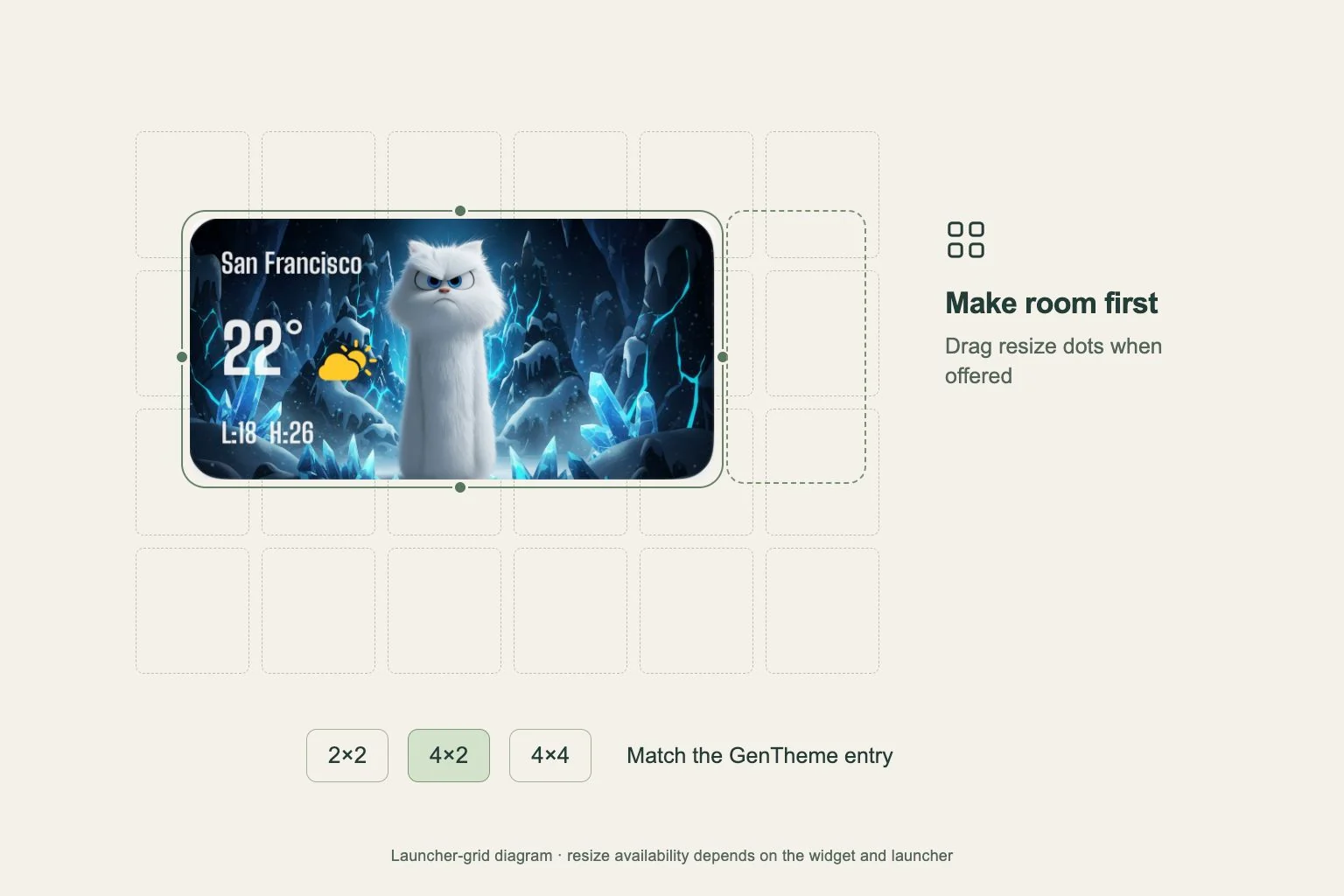
크기 조절을 지원하는 Android 위젯은 홈 화면에서 길게 누른 뒤 손가락을 떼세요. Google 안내에 따르면 크기 조절이 가능할 때 가장자리에 점이 있는 테두리가 나타나요. 점을 드래그하고 완료하면 위젯 바깥을 누르세요.
정확한 조작은 휴대폰의 홈 화면 앱과 Android 버전에 따라 달라요. 테두리가 보이지 않으면 런처의 위젯 작업과 앱의 위젯 목록을 확인하세요. 다른 크기가 드래그 옵션 대신 별도 항목으로 제공될 수도 있어요.
크기를 바꾸기 전에 공간 마련하기
근처 앱을 잠시 옮기거나 빈 공간이 많은 페이지에서 위젯을 시험하세요. 페이지가 꽉 차 있으면 위젯의 제한인지 사용 가능한 격자 칸이 부족한지 구분하기 어려워요. 매일 쓰는 페이지를 옮기기 전에 스크린샷을 남기세요.
조절점이 있으면 한 번에 한쪽 가장자리씩 바꾸세요. 위젯이 더 커지지 않으면 주변 빈 공간과 해당 앱에 표시된 크기를 비교하세요. 편집 모드를 끝내면 실제 내용과 이름을 판단하기 쉬워져요.
Gentheme 유형부터 맞추기
Gentheme에서는 원하는 디자인을 먼저 적용하세요. 추가창이 나타나지 않으면 홈 화면 빈 곳을 길게 눌러 위젯에서 Gentheme를 찾으세요. 맞는 2×2, 4×2 또는 4×4 항목을 선택해 페이지에 놓으세요.
수동 배치는 디자인 적용 후 10분 안에 완료하세요. 시간이 지났다면 먼저 다시 적용하세요. 이 숫자는 제공되는 위젯 항목을 뜻하며 실제 크기는 런처 격자에도 영향을 받아요. 맞는 위젯을 배치한 뒤 크기 조절 옵션을 확인하세요.
크기 변경 후 내용 확인하기
글자가 잘리거나 사진이 눌리거나 그림 주변에 큰 빈 공간이 생기는지 확인하세요. 차지하는 공간이 커져도 정보가 늘기보다 균형만 달라질 수 있어요. 가로 디자인이 정사각형 공간에서 답답하면 맞는 가로 유형을 시도하세요.
나중에 런처 격자를 바꾸면 중요한 위젯을 다시 확인하세요. 크기를 비교하는 동안 격자와 위젯 유형을 유지해 한 번에 하나씩 조건을 바꾸세요. 원하는 크기로 만들 수 없어 도움을 요청할 때는 휴대폰 모델, 런처, 위젯 항목을 기록하세요.