Gentheme
적용 전에 대상 앱 확인하기
아이콘 팩을 열고 선택한 아이콘을 살펴보세요. 앱 항목이나 연필 아이콘을 눌러 Choose target app을 연 뒤 새 아이콘으로 실행할 설치된 앱을 선택해요.
이름이나 그림이 비슷한 앱은 꼼꼼하게 확인하세요. 다른 앱이 열렸던 아이콘은 이 대상 선택으로 돌아가 원하는 앱으로 수정한 뒤 해당 아이콘에 Apply를 다시 실행하세요.
홈 화면 요청을 하나씩 완료하기
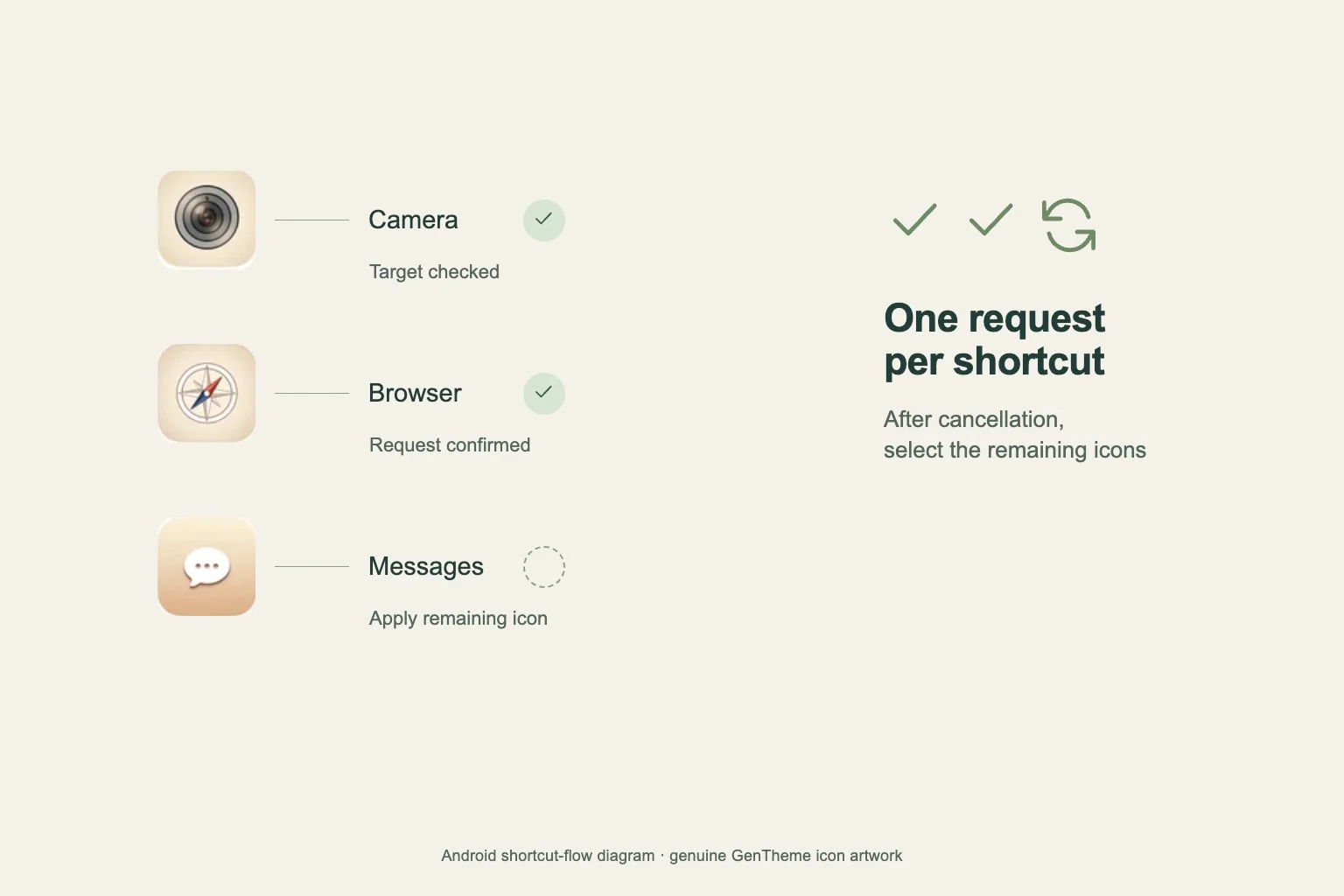
Apply를 누르고 필요한 잠금 해제를 완료하면 홈 화면 앱이 바로가기 요청을 처리해요. 요청이 나타날 때마다 확인하고 다음 아이콘을 기다리세요. 모든 요청이 끝난 뒤 홈 화면을 확인해요.
확인 문구와 배치 방법은 휴대폰 제조사와 홈 화면 앱에 따라 달라져요. 기기에 표시되는 요청에 따라 진행하세요. 여러 아이콘을 선택하면 각각의 바로가기 추가를 확인해야 할 수 있어요.
취소한 뒤 남은 아이콘만 다시 추가하기
바로가기 요청 하나를 취소하면 현재 일괄 추가가 멈춰요. 홈 화면에서 취소 전에 추가된 아이콘을 확인한 뒤 같은 Gentheme 팩으로 돌아가 남은 항목을 선택하세요.
선택을 정리하기 편하다면 Deselect All을 누른 뒤 누락된 아이콘만 고르세요. 대상 앱을 확인하고 Apply를 다시 눌러요. 새로 나타나는 요청을 마지막까지 확인해 남은 바로가기 추가를 완료하세요.
페이지를 정리하기 전에 소수 아이콘 테스트하기
새로 추가한 아이콘 몇 개를 열어 이동하는 대상을 확인하세요. 처음에는 소수만 선택하면 수정할 대상 앱을 찾기 쉽고 어떤 바로가기 요청을 확인했는지도 파악하기 쉬워요.
화면에 놓인 바로가기의 대상이 잘못됐다면 휴대폰의 Remove 기능으로 홈 화면에서 제거하세요. Gentheme에서 대상을 수정하고 해당 아이콘을 다시 적용한 뒤 새로 추가된 바로가기를 확인하세요.
확인한 바로가기 정리하기
확인한 바로가기를 길게 누르고 원하는 위치로 드래그하세요. Android에서는 홈 화면 항목을 폴더로 묶을 수도 있어요. 사용할 수 있는 조작과 페이지 배치는 홈 화면 앱에 따라 달라져요.
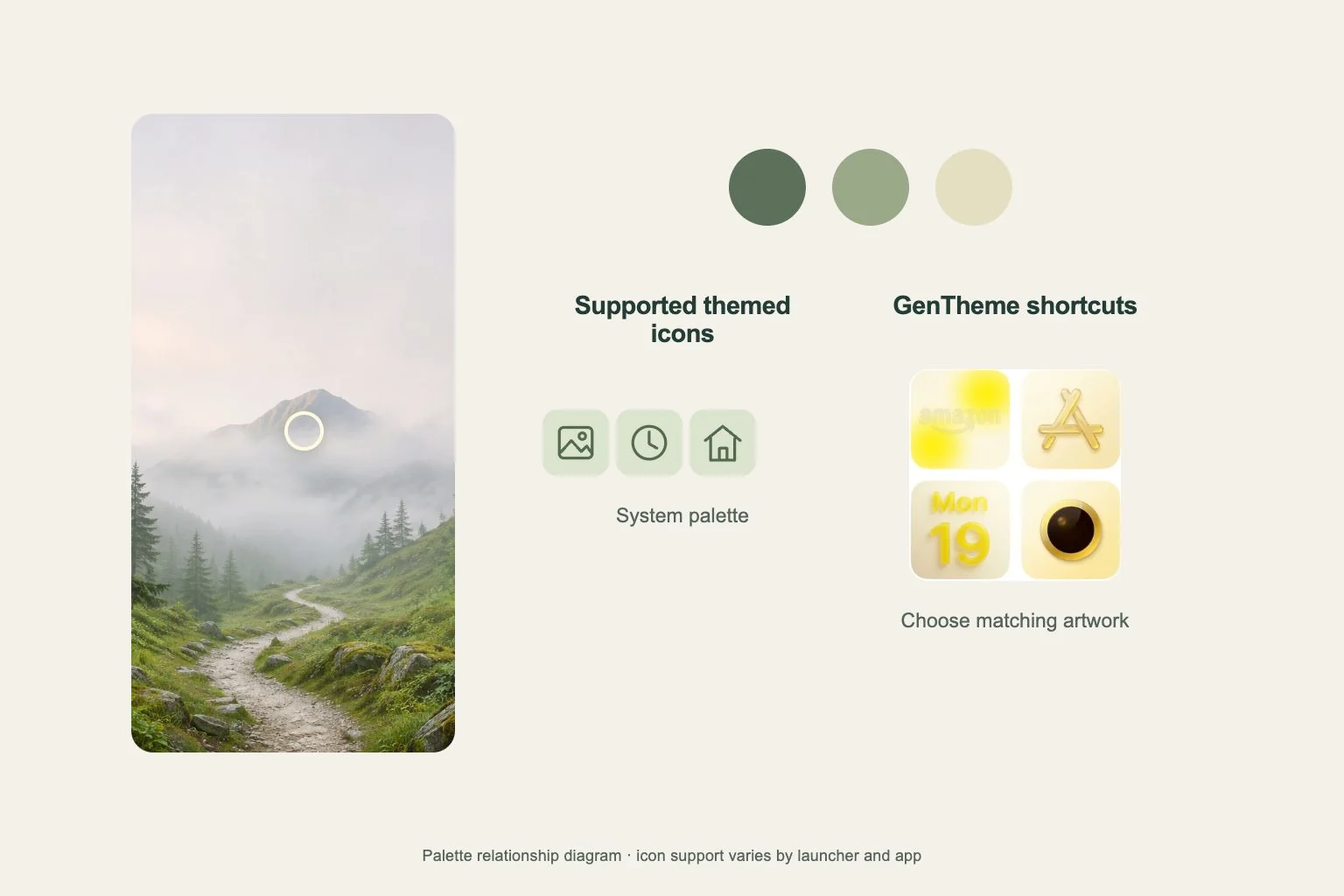
테마 아이콘은 Home에서 미리보기의 원형 다운로드 화살표를 열고 Icons로 이동해 원하는 항목을 선택한 뒤 Apply를 눌러요. 같은 방식으로 대상을 확인하고 개별 요청을 완료하며 중단 후에는 남은 아이콘을 다시 추가하세요.