Gentheme
계속 사용할 배경화면부터 정하기
Android 배경화면과 아이콘 색을 맞추려면 선택한 배경화면을 적용하고 휴대폰에 제공되는 색상과 아이콘 설정을 확인하세요. 설정은 제조사, Android 버전, 홈 화면 앱마다 달라요. 메뉴가 다르면 자신의 런처 안내를 따르세요.
Pixel에서는 홈 화면 빈 곳을 길게 누르고 배경화면 및 스타일을 여세요. Google은 현재 배경화면에 맞는 색상 팔레트와 다른 색상 옵션을 안내해요. 미리보기를 확인하고 적용한 뒤 아이콘 그림을 바꿀 필요가 있는지 판단하세요.
시스템 스타일에 반응하는 아이콘 확인하기
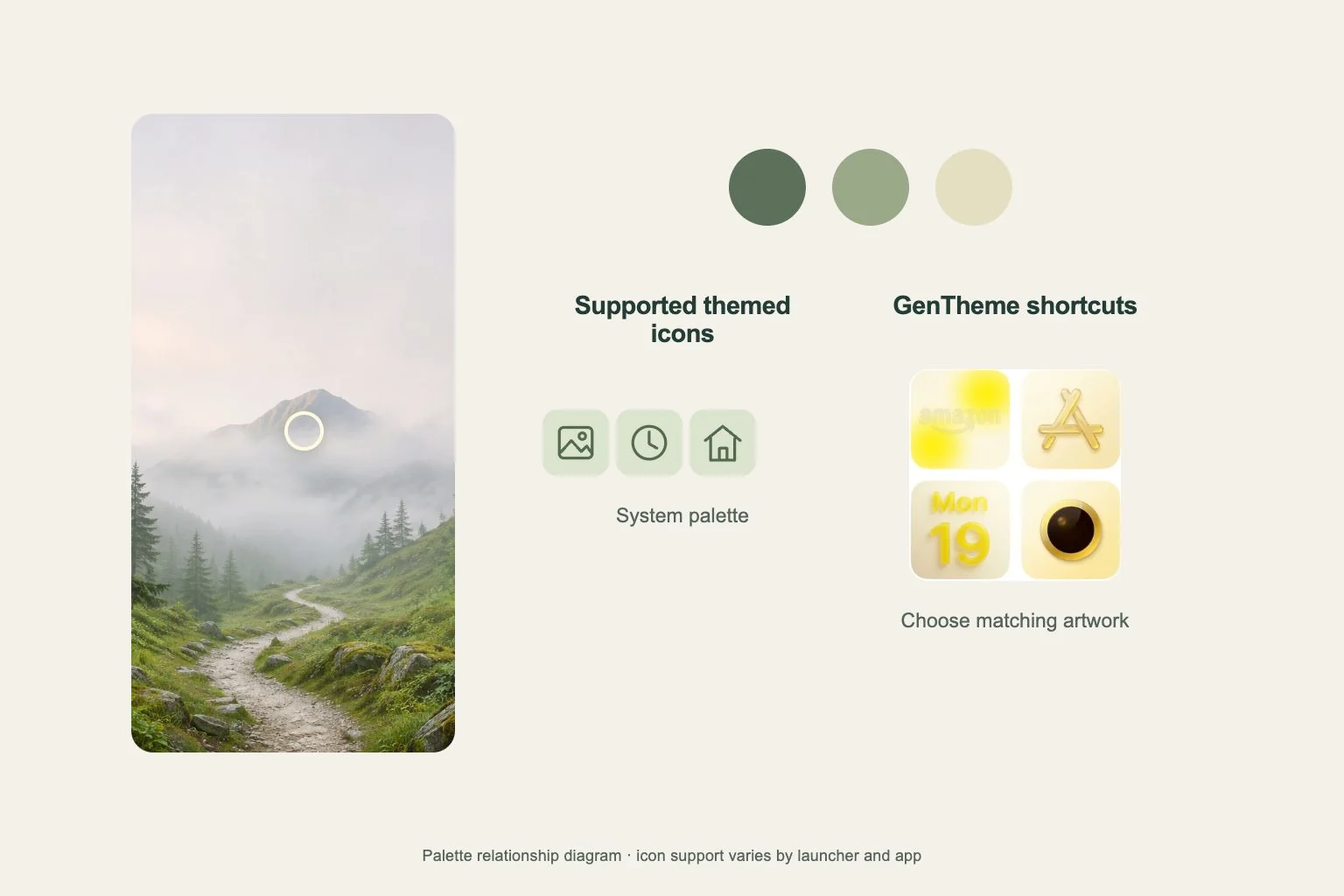
Google은 Pixel 테마 아이콘을 지원되는 앱 아이콘에 휴대폰 색상 구성을 적용하는 기능으로 설명해요. 설정을 바꾼 뒤 자주 쓰는 앱 여러 개를 확인하세요. 지원 여부와 제공되는 설정이 결과를 결정하므로 실제 페이지에서 통일감을 판단하세요.
기존 모습이 남은 아이콘은 주변 아이콘과 다른 방식으로 표시될 수 있어요. 일반 앱 아이콘과 옆의 사용자화 바로가기를 비교하세요. 시스템 스타일을 조절할 때 어떤 항목이 바뀌는지 기록하면 각 설정이 영향을 주는 대상을 알 수 있어요.
Gentheme 바로가기 그림 따로 맞추기
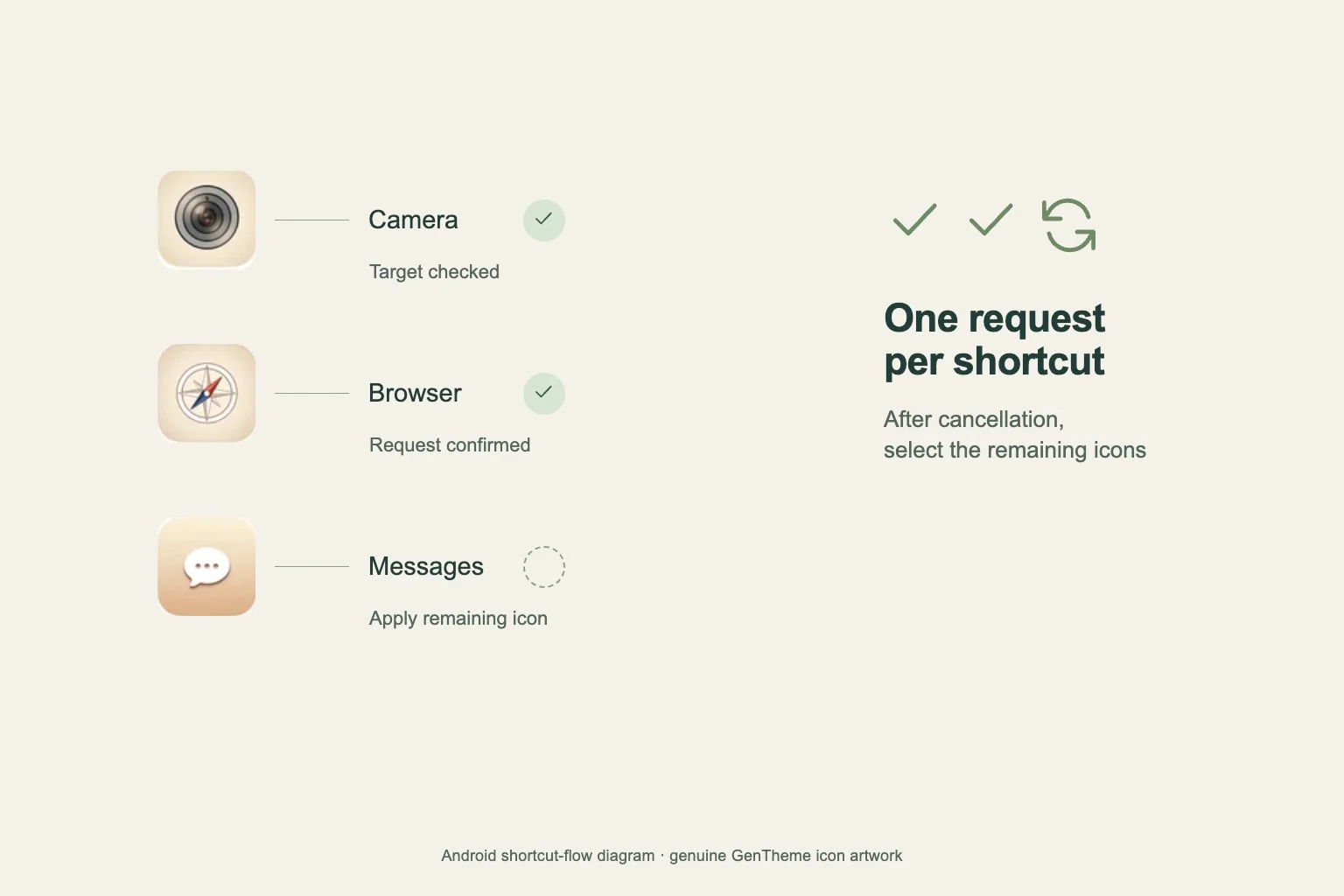
Gentheme의 Android 아이콘 과정은 선택한 바로가기 이미지를 추가하고 대상 앱을 고르게 해요. 적용하기 전에 선택한 배경화면과 아이콘 팩을 비교하세요. 기호 색상이 달라도 공통 배경색이나 일정한 테두리가 그림을 연결해 줄 수 있어요.
바로가기 요청을 확인하고 추가한 아이콘을 열어 대상 앱을 시험하세요. 한 페이지에 모아 비교하세요. 다운로드한 아이콘 이미지와 지원 앱 아이콘은 처리 방식이 다를 수 있으므로 실제 런처에서 각각 어떻게 표시되는지 확인하세요.
같은 조건에서 완성 페이지 비교하기
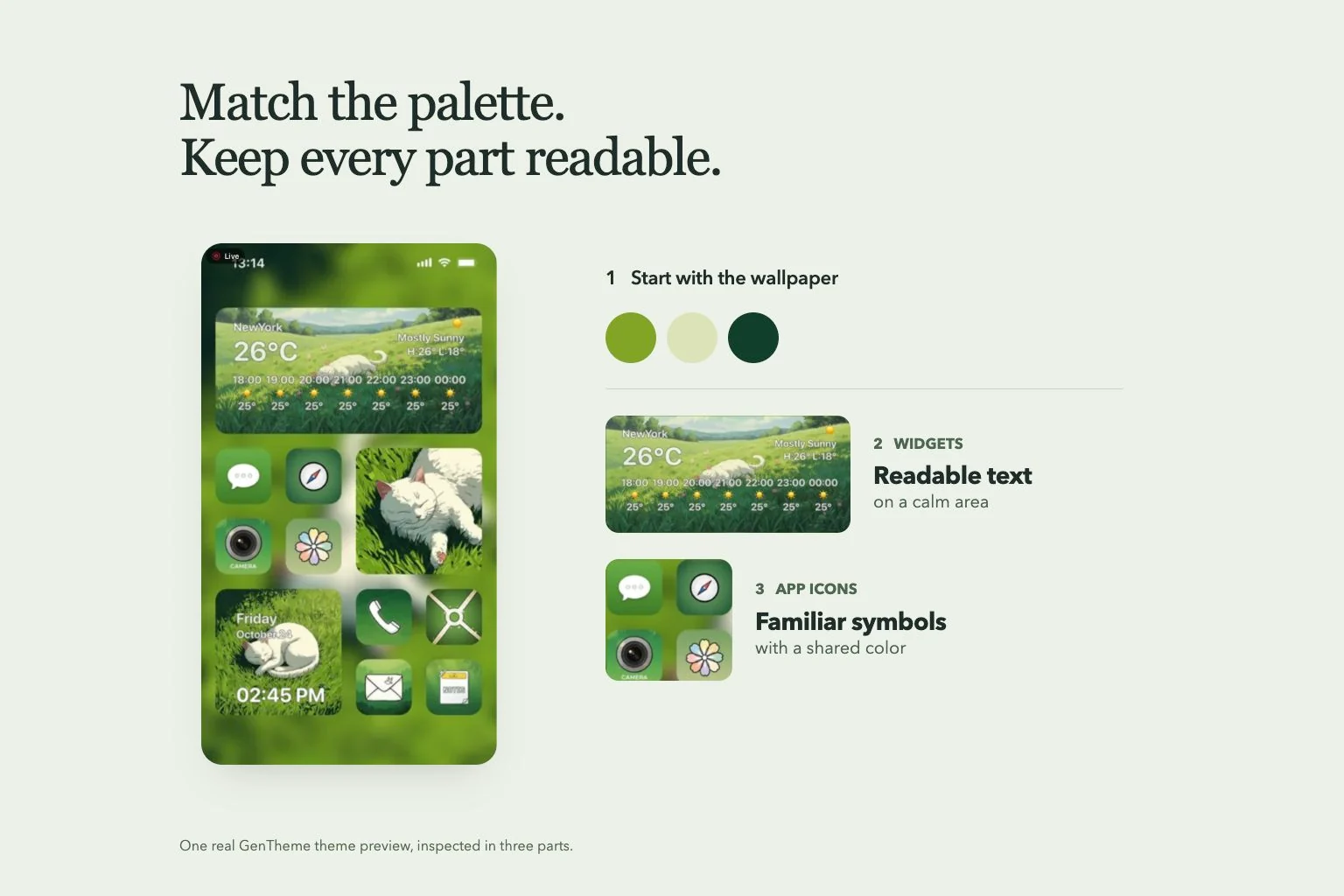
팔레트를 비교하는 동안 밝기와 외관 설정을 같게 유지하세요. 앱 이름을 읽고 배경화면에 묻히는 아이콘이 있는지 보세요. 비슷한 색 때문에 그림이 안 보인다면 차분한 배경이나 가장자리가 뚜렷한 팩을 시도하세요.
한 번에 설정 하나씩 바꾸고 마음에 드는 버전을 스크린샷으로 남기세요. 배경화면, 팔레트, 아이콘 팩을 함께 바꾸면 무엇이 개선됐는지 판단하기 어려워요. 다른 페이지도 확인해 테마 그룹 밖의 앱에도 시스템 색상이 어울리는지 살펴보세요.