Gentheme
削除する項目を見分ける
iPhoneのカスタムアイコンを消す前に、追加したショートカット、プロファイルのWebクリップ、元のアプリのどれかを確認します。長押しして操作名と確認画面を読んでください。似た絵柄や名前だと、種類が違っても同じように見えます。
元のアプリでは、ホーム画面から取り除くを選ぶとAppライブラリに残り、アプリを削除を選ぶとiPhoneから削除されます。使い続けたい場合はホーム画面からだけ取り除く操作を選びます。似たアイコンをまとめて整理する前にAppライブラリを確認します。
追加した入口を一つずつ削除する
手動で追加したショートカットやWebクリップは、そのホーム画面項目に表示される削除操作を使い、確認画面が目的の入口を示しているか確かめます。まず一つで試し、Appライブラリから元のアプリを開いて結果を確認します。
ショートカットアプリ内で作った処理は、別の項目です。処理も削除したい場合は、ショートカット内で選び、削除、ショートカットを削除と進みます。ほかの場所で使っている場合は特に、内容を確認してから削除してください。
Genthemeの一式をプロファイルから削除する
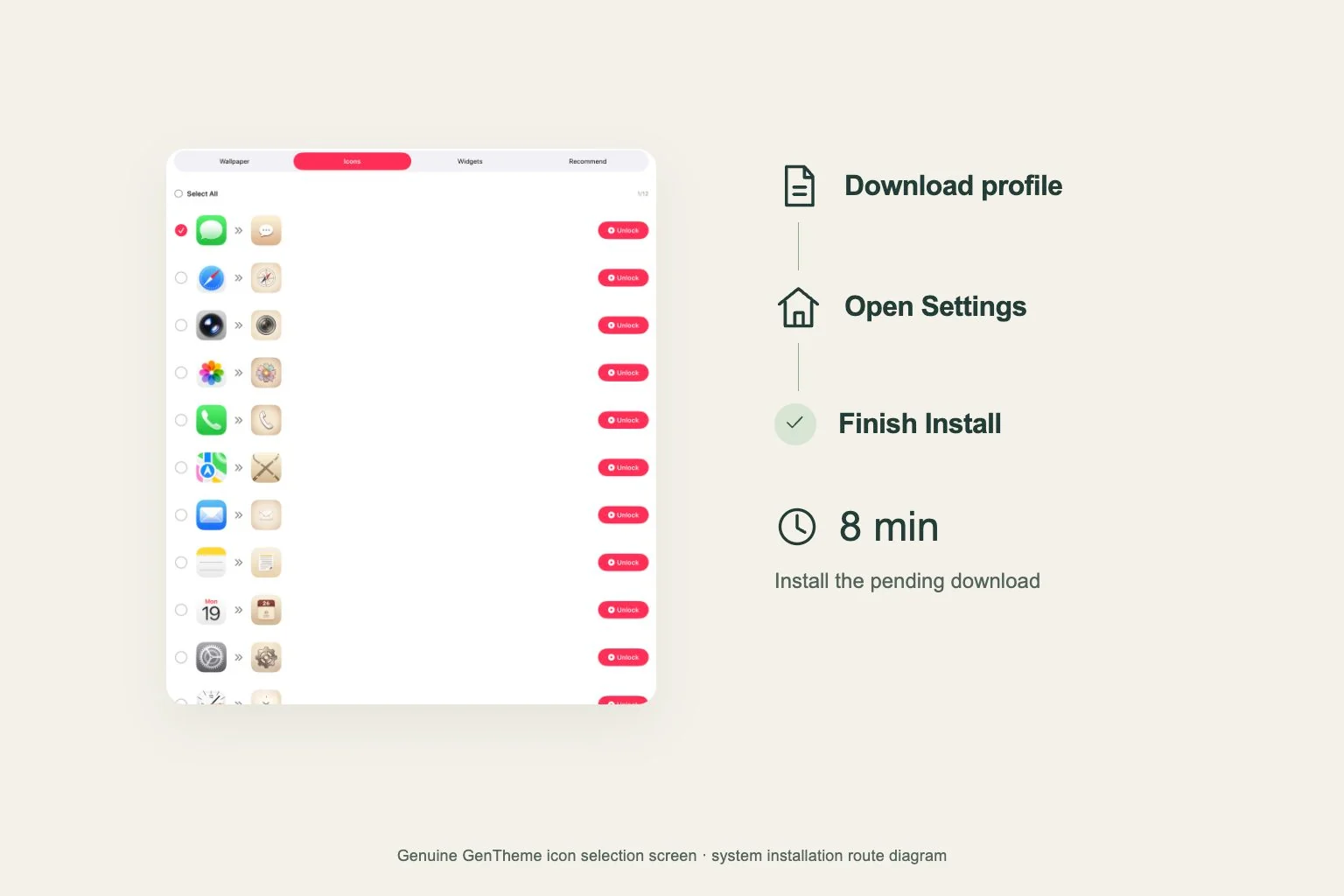
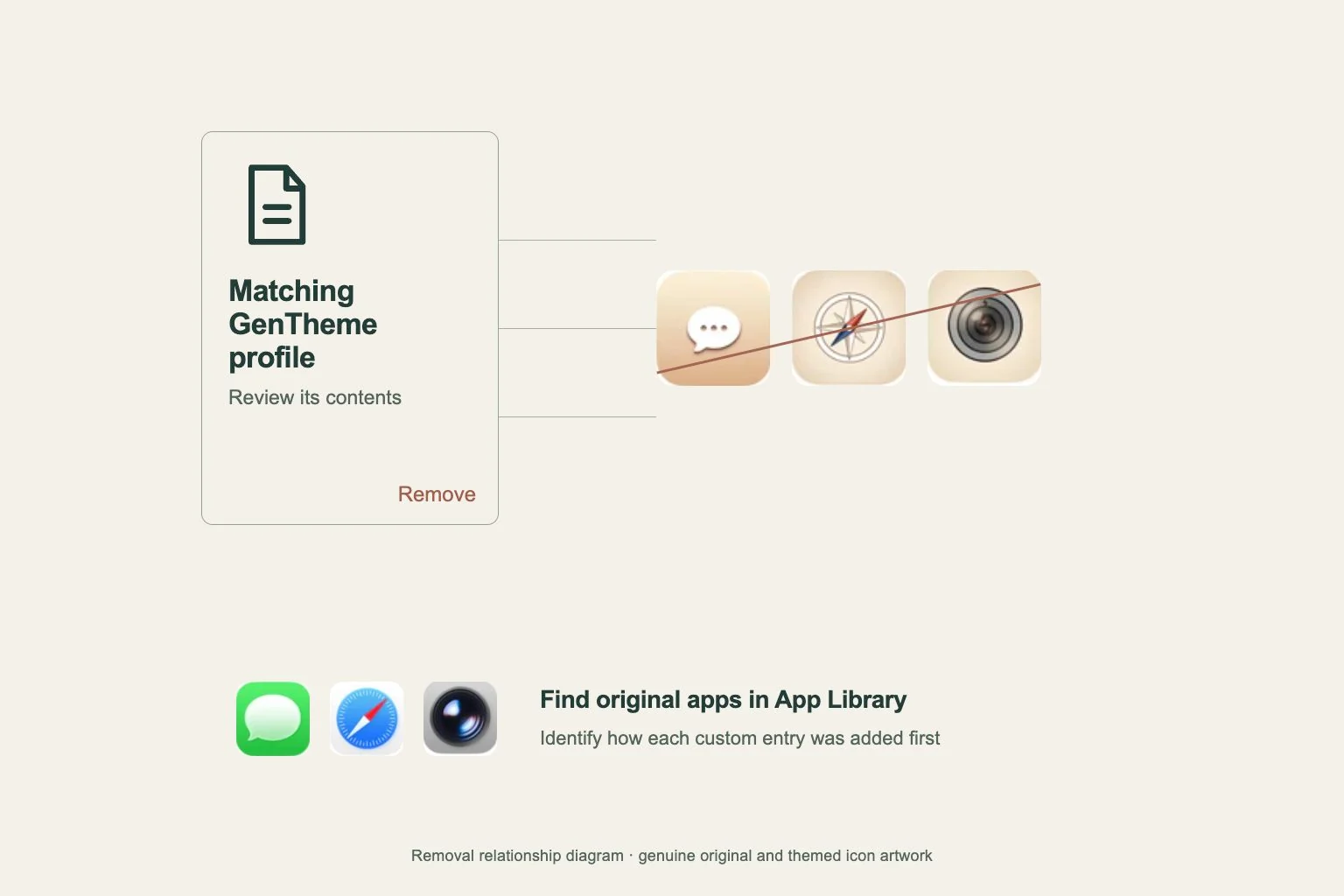
GenthemeのiPhoneアイコンは、Webクリップを含む構成プロファイルで追加されます。一式を外すには、設定 > 一般 > VPNとデバイス管理から対応するGenthemeのアイコンプロファイルを開き、名前と内容を確認してプロファイルを削除を選びます。
システムの確認と、表示された場合はパスコード入力を完了します。プロファイルを削除すると関連する項目と設定が削除され、このGenthemeのプロファイルで追加したWebクリップも取り除かれます。内容で影響が決まるため、確認できた目的のアイコンプロファイルだけを選びます。
元の配置を少しずつ戻す
Appライブラリで元のアプリを探し、必要なものをホーム画面へドラッグします。毎日使うアプリから戻し、以前のスクリーンショットと比べましょう。似た名前や記号による選択違いを防ぐため、一つずつ起動して確認します。
テーマアイコンが残る場合は、その入口をどう追加したか調べます。別々のプロファイルによる追加と手動の追加が混在することがあります。残ったアイコン名と削除済みプロファイルを記録し、重複している項目を個別に整理してください。