Gentheme
好きな秋の時期を選ぶ
初秋なら緑と黄色が共存し、晩秋なら裸の枝と赤茶色の地面が見られます。季節の記号を全部集めるより、好きな時期を選びましょう。秋の散歩で撮った写真から始めてみましょう。
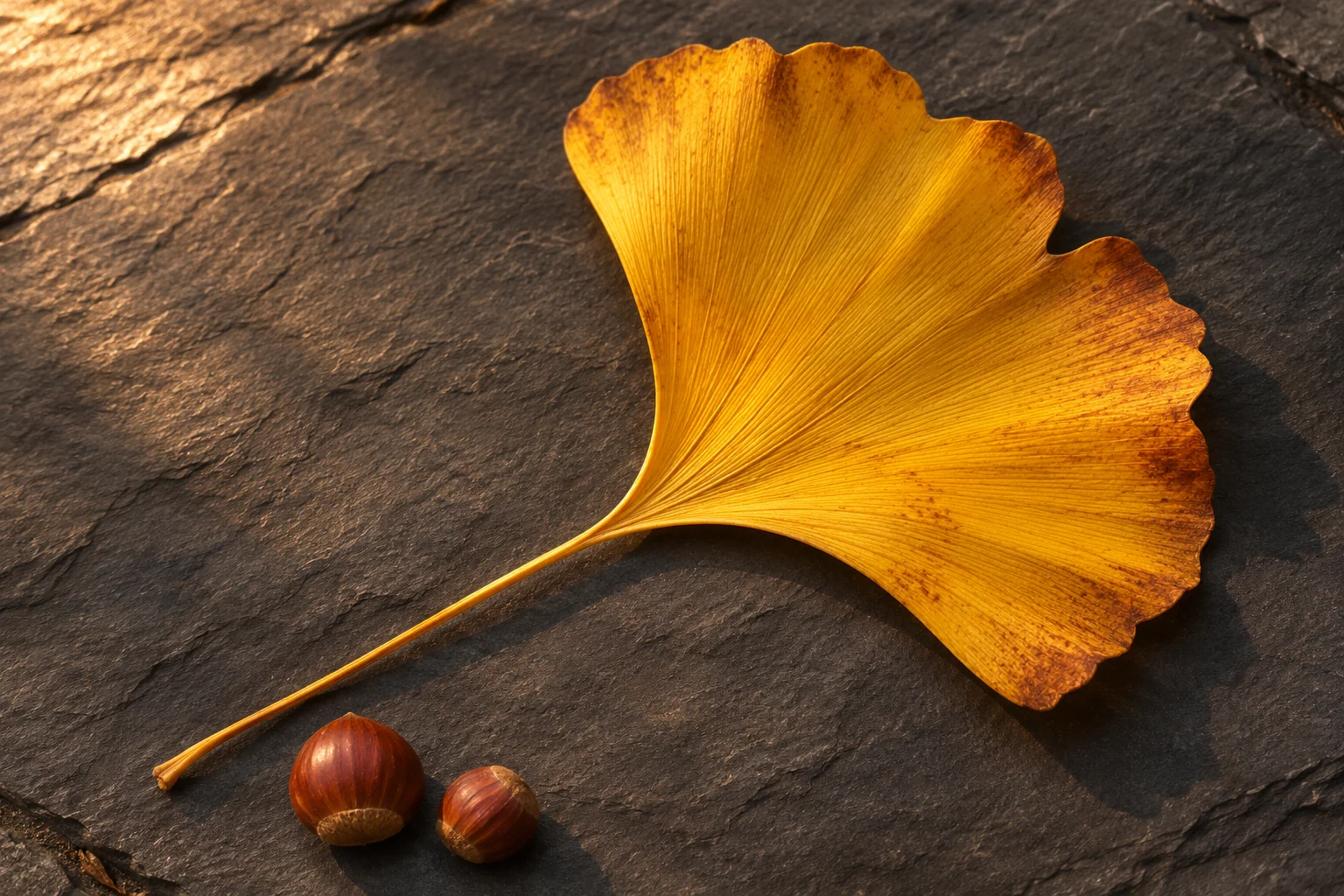
暗い舗道の上の扇形のイチョウの葉は、はっきりした黄色のアクセントになります。平らな面の上の栗を近くから撮れば、暖かく穏やかな配色になります。どちらも秋ですが雰囲気は異なるので、いつものアプリの色と並べて比べます。
色の流れに沿って切り取る
緑から金色へ変わる小道は、縦画面の奥へ進む流れを作れます。その色の変化が時計の後ろのどこに来るか確認しましょう。樹冠の写真なら、左右を切った後も構図が分かるよう、幹や空をある程度残します。
赤茶色の公園で、空いたベンチを下側の端寄りに置く構図を試せます。ベンチは下の操作部分より上に、通知が多い場所から離して配置します。歩いて行けそうな場面に見えるよう、小道も分かるだけ残してください。
アプリ名の後ろの質感を選ぶ
樹皮、落ち葉、ニットには細かな輪郭が繰り返され、小さな文字と競合することがあります。質感を選ぶ前に実際のホーム画面を見ます。何百枚もの葉が写った広い風景より、均一に見える近い一部分が合うこともあります。
組み合わせるなら、ロック画面には公園を、アプリのページには簡潔な茶色やオリーブ色の画像を使えます。配置に合えば、ウィジェットに暖かい黄色を少し繰り返してみましょう。背景で季節を表しながら、慣れたアプリを見分けやすく保ちます。
設定を確認し、元の画像を残す
Genthemeの壁紙ガイドには、各端末での保存や適用の流れがあります。該当する手順を進め、解除の案内と適用先を確認します。画面の比率が違う端末へ同じ壁紙を移す場合も、切り取りをもう一度見ます。
設定後に時刻を読み、よく使うアプリを探します。葉の縁が文字を横切ったり、ベンチが消えたりしたら、一度に一つずつ調整しましょう。元のファイルを残せば、来年も同じ秋景色で別の構図を試せます。