Gentheme
思い入れのある飾りから始める
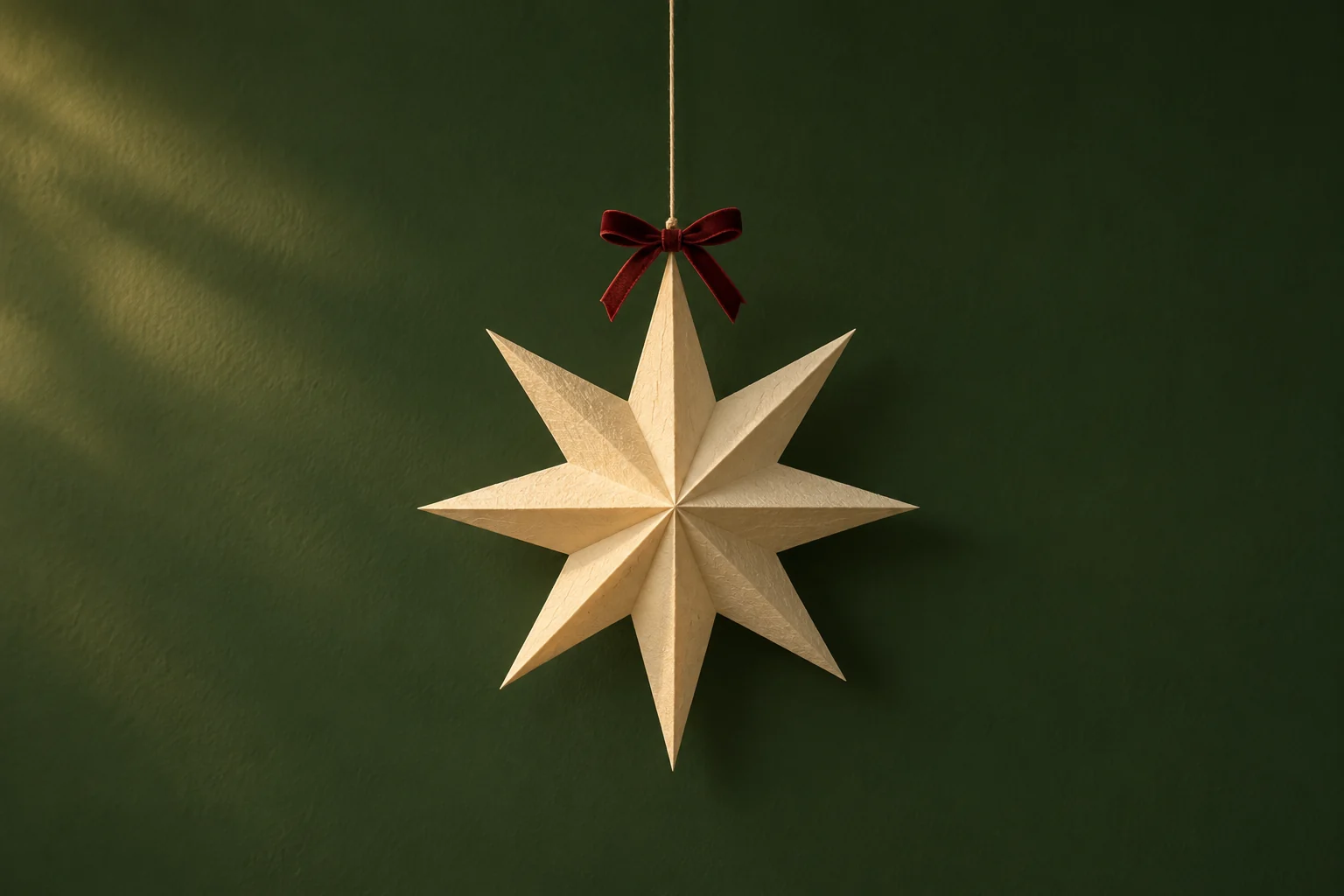
手作りの紙の星、見慣れたオーナメント、今年選んだラッピングペーパーも、自分らしい壁紙の素材になります。自宅の飾りを自分で撮ってみましょう。飾りをいくつも入れる前に、はっきりした見せ場を一つ決めます。
赤い包装紙の折り目を近くから撮り、細い金色の縁だけを添える構図を試せます。折り目で形を作り、赤い大きな面は簡潔に保ちます。写真らしい場面がよければ、好きな吊り飾りを無地の壁の前で撮り、輪郭の周囲に余白を残します。
ページをつなぐ配色を選ぶ
定番の緑と赤は、一色を広く使い、もう一色を小さな部分に添えるとまとめやすくなります。バーガンディと暖かい白、深い緑と淡い黄色も試せます。アイコンを動かす前に、今のアプリと色を比べましょう。
金属の飾りには明るい反射がいくつも映ることがあります。最も強い反射は、時刻や大事なアプリ名から離します。描き込みの多いクリスマスの場面が好きなら、その背景色を繰り返した別の画像をアプリのページに使うと、二画面がつながります。
文字と飾りの場所を分けて考える
あいさつ入りの壁紙には、メッセージとシステムの時計の両方の場所が必要です。実際のプレビューで見える位置に文字を置きます。切り取り後に全文を読み、特に最後の文字が画面の丸い角に近づいていないか確認します。
日付、あいさつ、飾りがすでに入った画像なら、表示が少ない画面で先に試しましょう。ホーム画面には同じ包装紙の写真や、大きく間隔を空けたモチーフを使うと、読む文字を増やさずに季節の色を残せます。
保存してクリスマスの画面を確認する
Genthemeで画像を選ぶ場合は、端末に合う壁紙のダウンロードまたは適用のガイドに従い、解除の案内も確認します。保存後に使いたい画像と適用先を確認し、飾りの輪郭を画面内に残して設定を終えます。
普段のホーム画面と、通知があるロック画面の両方を見ます。あいさつが全文読めて、いつものアプリも探しやすいか確認しましょう。クリスマスの飾りを替えたい時期に同じ色を続けられるよう、穏やかな冬の画像を用意しておくこともできます。