Gentheme
변해야 하는 부분 찾기
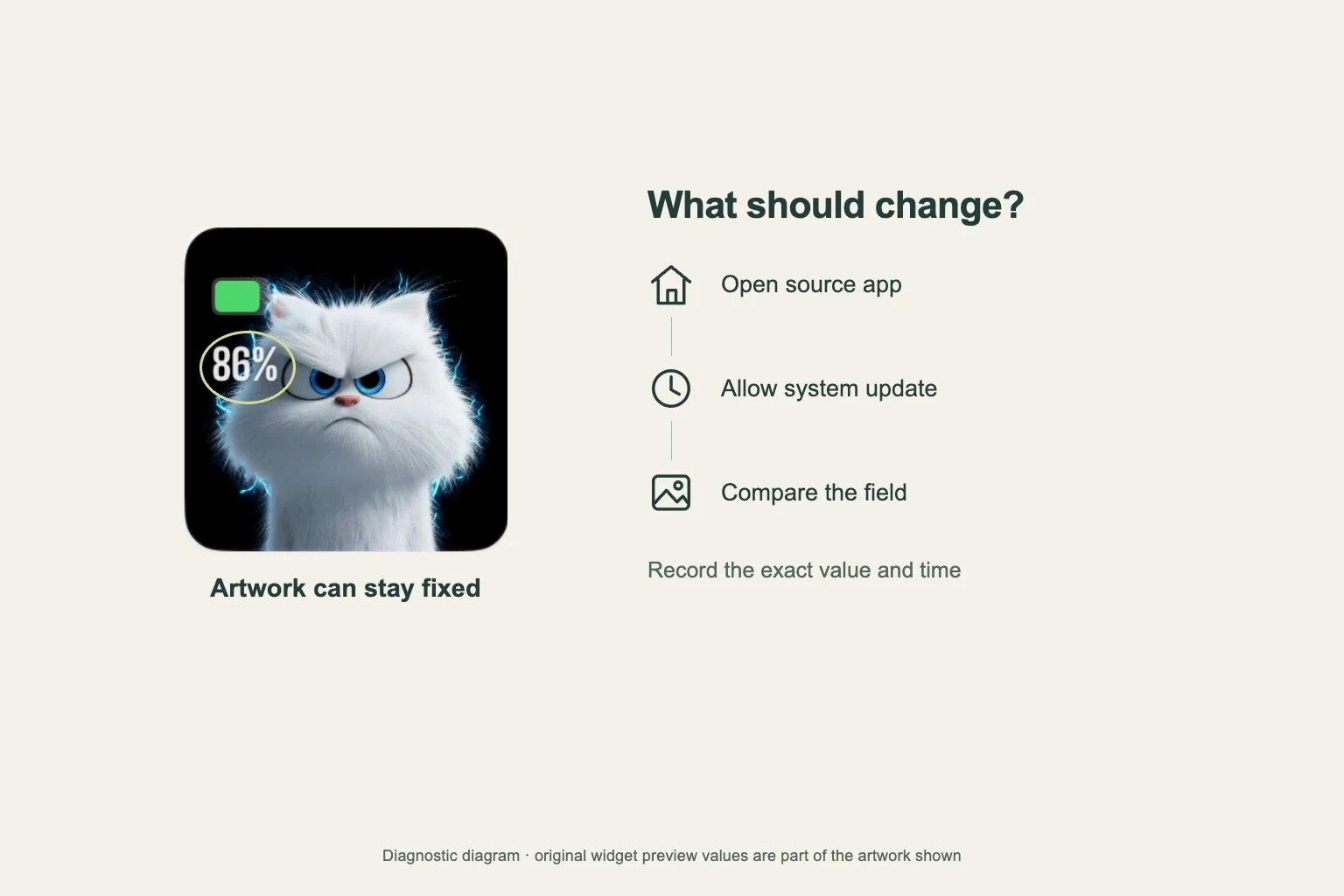
iPhone 위젯이 멈춘 것 같다면 정확히 어떤 부분이 바뀌어야 했는지 확인하세요. 사진, 문구, 그림에 포함된 날짜는 고정된 디자인일 수 있어요. 변하는 정보 항목이라면 정보를 제공하는 앱의 값과 비교하세요.
스크린샷을 찍고 시간을 적으세요. Apple 위젯 시스템은 타임라인과 예약된 다시 불러오기를 사용하며 화면에 보여도 확장 기능이 계속 실행되지는 않아요. 열린 앱과 잠깐 값이 다르다는 이유만으로 설치 실패나 일정한 새로고침 간격을 판단할 수는 없어요.
원래 앱부터 확인하기
위젯을 제공하는 앱을 열고 해당 내용을 보세요. 앱 안의 정보도 오래되었다면 연결 상태와 앱이 실제로 제공하는 콘텐츠 또는 위치 선택을 확인하세요. 정확한 위젯 표시에는 올바른 원본 데이터가 필요해요.
홈 화면으로 돌아와 시스템이 업데이트할 시간을 둔 뒤 다시 비교하세요. 이 과정은 원인 확인용이며 시점은 iOS와 앱 구현에 따라 달라져요. 계속 누르기보다 앱 값이 바뀌었는지, 나중에 위젯도 따라 바뀌었는지 기록하세요.
Gentheme 디자인 저장 확인하기
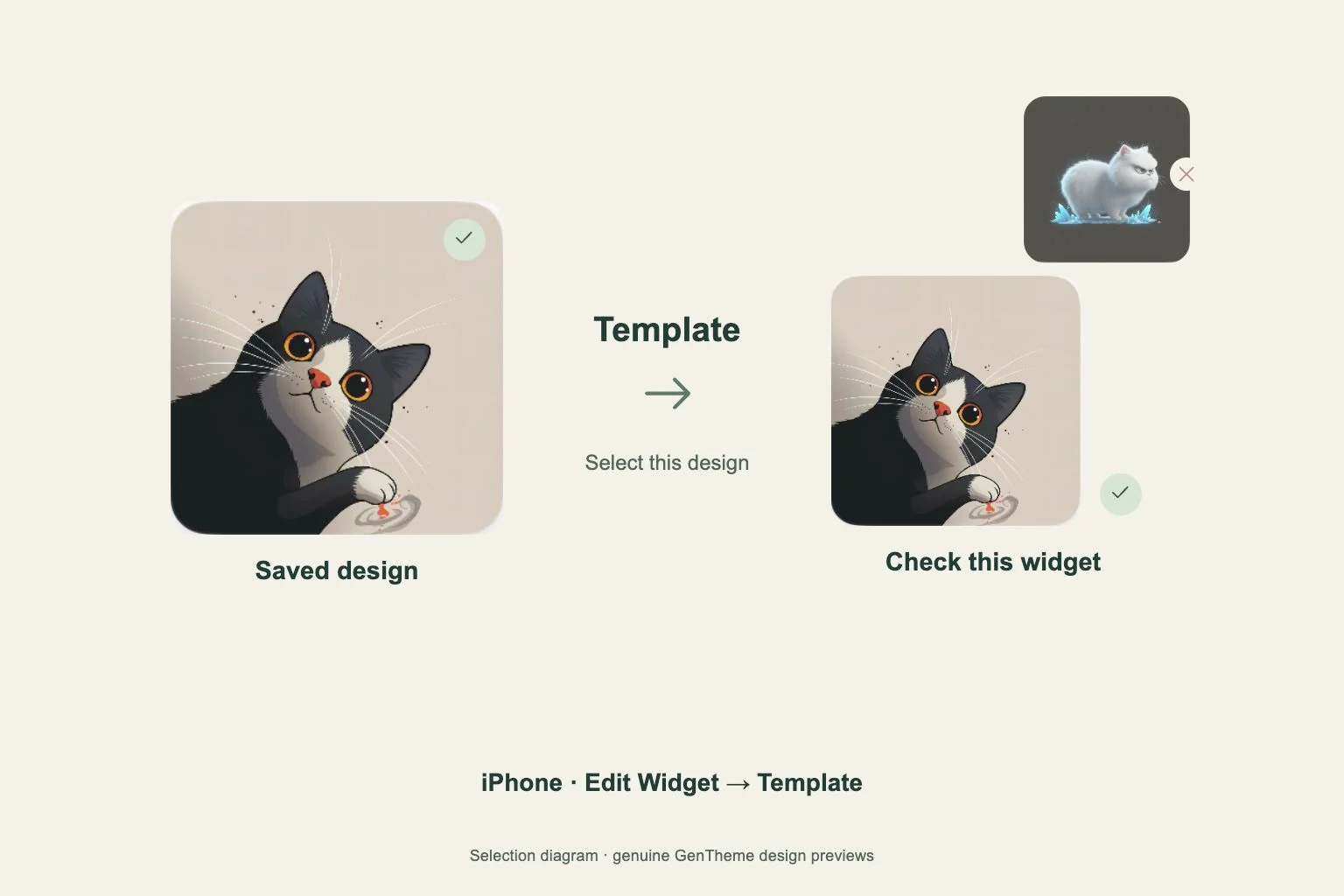
새로 고른 Gentheme Home Widget은 디자인을 열고 Widget Added! 표시가 나올 때까지 기다려 저장 완료를 확인하세요. Mine에도 있는지 확인하세요. 잠금 해제나 저장이 중단되었다면 앱을 열어 둔 상태에서 해당 단계를 마치세요.
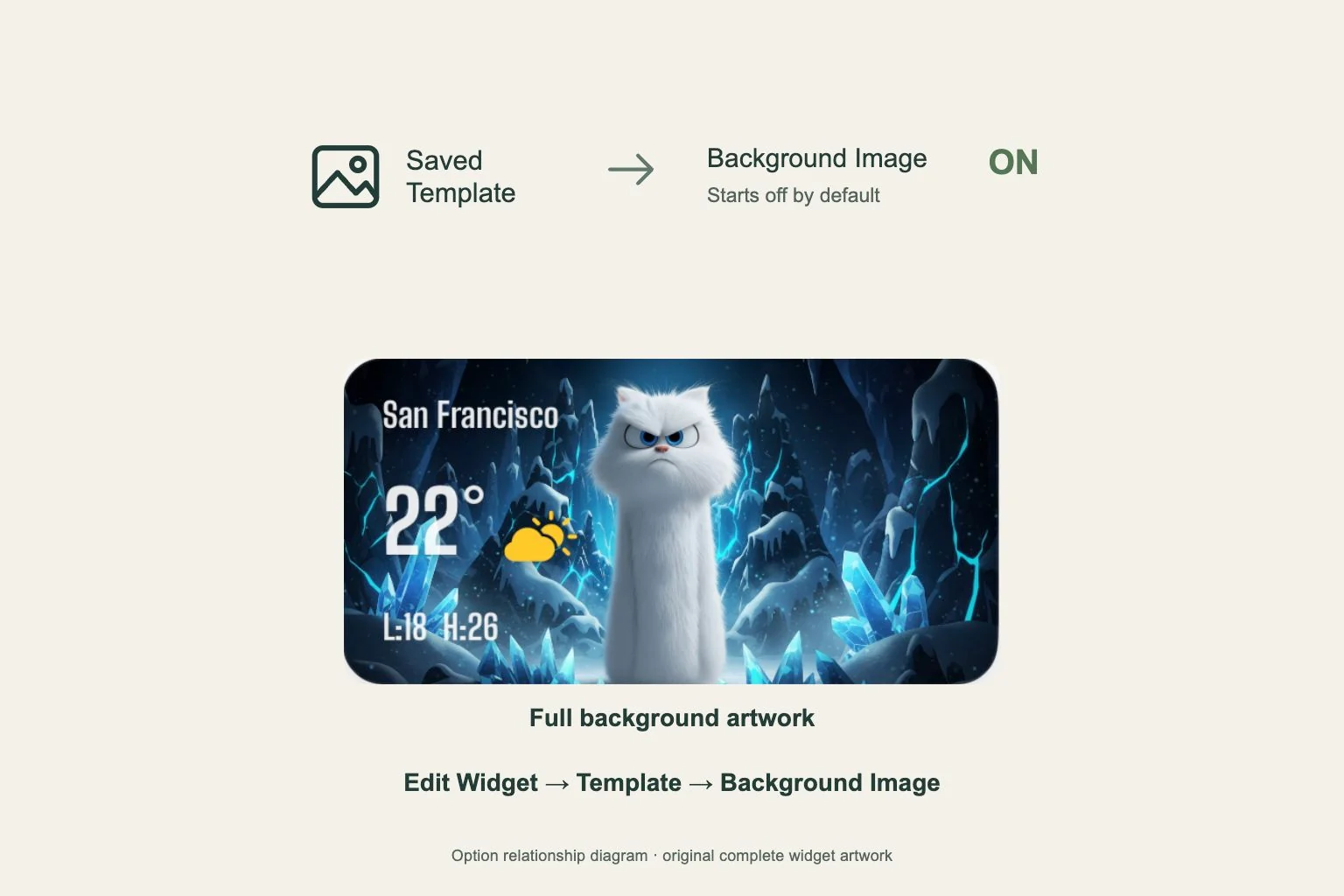
디자인 저장과 홈 화면 위젯 설치는 별도 단계예요. 위젯 편집 > Template에서 저장한 항목이 선택되었는지 한 번 확인하세요. 올바르게 선택되어 있다면 같은 그림을 다시 받거나 템플릿을 계속 바꾸기보다 오래된 정보 항목 자체를 살펴보세요.
설정을 기록하고 위젯 하나 다시 추가하기
앱에 최신 데이터가 있는데 위젯 하나가 계속 오래된 상태라면 유형, 크기, 구성을 기록하세요. 위젯 제거와 시스템 확인으로 제거한 뒤 동일한 지원 위젯을 다시 추가하세요. 저장한 디자인이나 콘텐츠 설정을 선택한 후 확인하세요.
교체 전후 스크린샷을 보관하세요. 문제가 계속되면 iOS 버전, 앱 버전, 위젯 유형, 오래된 상태인 정확한 항목을 지원팀에 전달하세요. 앱을 열었을 때 앱 데이터가 바뀌었는지도 알리면 데이터 문제와 표시 업데이트 문제를 구분하기 쉬워요.