Gentheme
평소 조명에서 노랑 고르기
연한 버터 옐로와 밝은 레몬색을 자신의 휴대폰에서 비교하세요. 화면의 따뜻한 색 설정에 따라 달라 보이므로 평소 사용하는 방에서 확인하는 편이 좋아요. 여러 장식 패널을 더하기 전에 배경부터 정합니다.
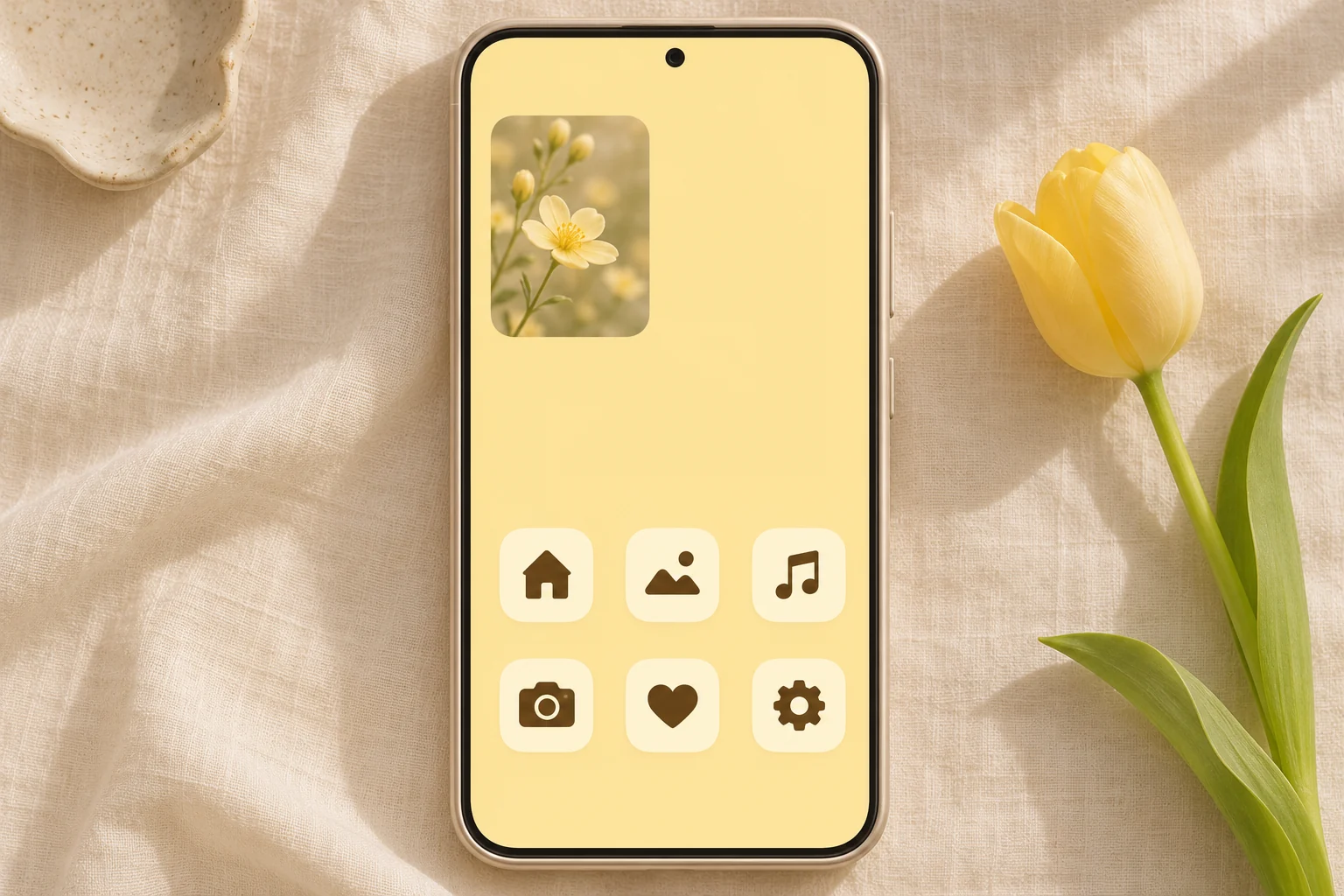
노란 튤립이나 종이 표면, 넓게 칠한 색면으로 노랑을 담을 수 있어요. 평소 앱 배열을 위한 고른 공간을 남겨 두세요. 작은 꽃으로 가득한 사진이라면 꽃 한 송이를 크게 보이게 하거나 단순한 배경을 함께 써 보세요.
크림색 타일을 배경과 구분하기
크림색과 버터 옐로는 비슷하므로 평소 거리에서 가장자리를 확인하세요. 제공되는 디자인에 짙은 갈색이나 올리브색 기호가 있다면 비교해 보세요. 같은 따뜻한 색을 쓰는 아이콘은 모양이 쉽게 구별되어야 해요.
자주 쓰는 앱 여섯 개나 여덟 개부터 바꿔 보세요. 추가한 아이콘을 하나씩 열어 대상 앱을 확인합니다. 메시지, 지도, 카메라를 매번 이름을 읽지 않고 찾을 수 있는지도 살펴보세요.
꽃 패널 하나 고르기
작은 꽃 사진으로 노랑을 반복하면 다른 질감을 더할 수 있어요. 패널 둘레에 배경을 조금 남겨 배경화면과 연결하세요. 긴 정보 위젯에는 사진 한 장보다 더 고른 영역이 필요할 수 있어요.
iPhone의 Gentheme 위젯은 원하는 디자인을 먼저 저장하세요. 제공되는 크기의 Clear Widget 또는 Liquid Glass Widget을 추가하고 저장한 Template을 선택합니다. 크기는 배치에 맞추고 다른 사진이 보이면 위젯 가이드를 확인하세요.
각 부분을 설정한 뒤 하루 써 보기
배경화면, 위젯, 아이콘은 각각의 설정 과정을 완료하세요. iPhone은 설정에서 다운로드한 아이콘 프로파일을 설치합니다. Android는 대상 앱을 확인하고 바로가기 요청을 승인하세요. 바꾼 항목을 간단히 기록하면 비교하기 쉬워요.
가장 작은 위젯 글자와 노란 배경 위 알림 배지를 확인하세요. 크림색 요소가 섞여 보이면 표면이나 기호 색 하나부터 바꿔 보세요. 평범한 하루 동안 사용하며 따뜻하면서 익숙한 화면을 만드는 요소를 남겨 보세요.