Gentheme
一つの映画的な瞬間を選ぶ
映画ポスター風壁紙は、一人のシルエット、戸口、劇的な風景などを中心にできます。使える画像やオリジナルの映画的構図から始めましょう。複数の人物、記号、文字を追加する前に、最も見せたい場面を決めます。
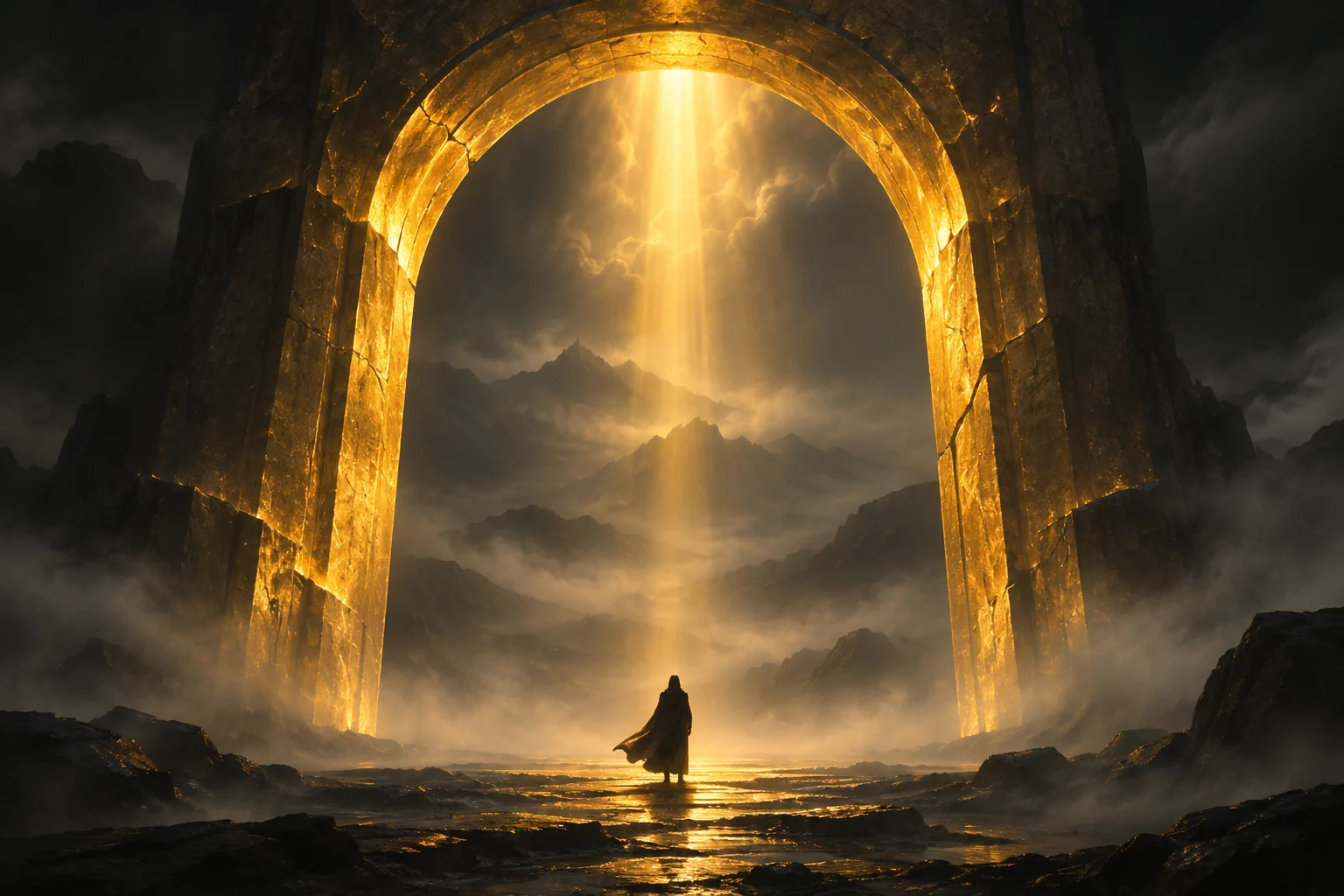
大きな光るアーチの下に小さな人物を置き、霧を奥へ広げる構図を試せます。作例は映画名を入れていないオリジナルの想像上の場面です。戸口と周囲の暗さの対比により、中央を細く切り取っても視線の中心が残ります。
被写体と周囲の手がかりを保つ
壁紙の枠へポスターを入れ、端で何が消えるかを見ます。アーチ、風景、シルエットが場面を説明するだけの範囲を残しましょう。顔を近く切り取ると、好きだった背景が失われることもあるため、調整ごとに全体を見直します。
元画像に題名がある場合は、画面へ合わせた後に全文を確認します。装飾文字と時計は離し、それぞれの周囲に余裕を持たせてください。小さなクレジットはスマホで読みにくくなるため、画像選びの段階で文字の少ない版も比較できます。
ホーム画面の細かさを変える
映画的な全景はロック画面に使い、暗い霧や背景色の組み合わせをホーム画面に使うと、アプリの多いページをまとめられます。二枚の光や色をつなげ、明るい戸口がアプリ名と重ならない位置を探しましょう。
アイコンには場面のアクセントを一つ繰り返し、実際のサイズで記号を確認します。黒と金の配色でも、慣れたアプリの形は残せます。情報が必要な場所へウィジェットを置き、その境界がポスターの強い線と競わないか見てください。
普段の距離で場面を見直す
いつもスマホを持つ距離でポスターを見ます。人物、アーチ、霧の中の道の順に目でたどり、一度視線を外してから画像へ戻ってください。暗い端や細かな建築を探し続けなくても、主役のシルエットを見つけられるか確認します。
時計がある状態と、画面の下側へ短い通知が重なった状態で構図を比べます。入口と人物のつながりが残る切り取りを探しましょう。その関係が分かりにくくなったら、周囲の空間を少し戻し、明るいアーチの大きさを伝える暗い領域も含めて場面全体を見直します。