Gentheme
最初に砂漠のスケールを決める
Dune: Part Threeに着想を得た壁紙は、巨大な風景と小さな人物の対比から考えられます。スマホを起こすたびに、砂丘の静けさを感じたいのか、遠い建造物の重みを感じたいのか選びましょう。視線の中心を一つ決め、周囲の細部と余白を整理します。
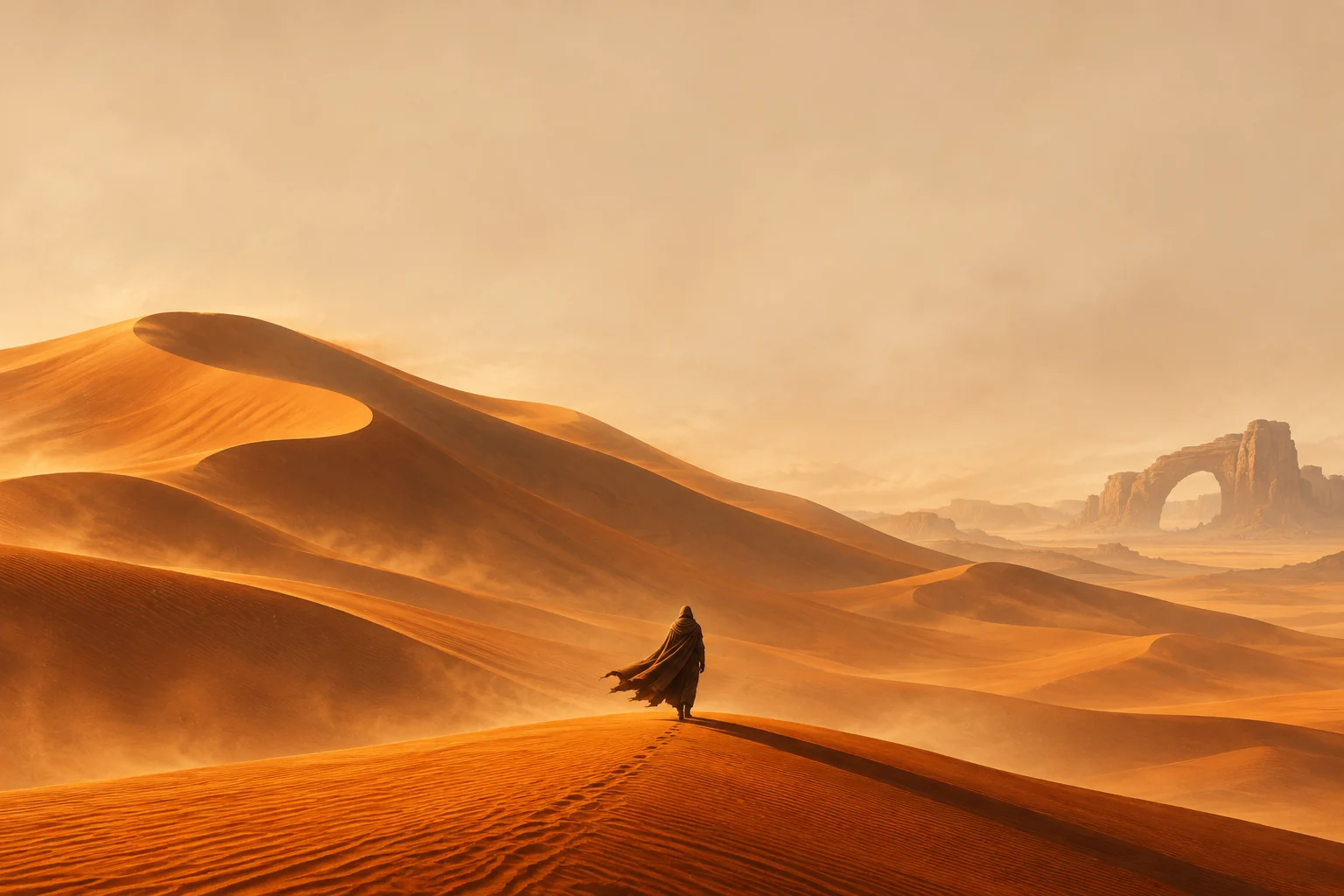
オリジナルのファン風作例は、琥珀色の砂、淡いほこり色の空、顔の見えないマント姿を使っています。人物の小ささが風景の広さを伝えます。使用できる元画像を選び、砂丘の上に時計を試せる空を残してください。
縦長に切り取って砂丘の稜線をたどる
縦長の壁紙として画像を見て、端から端へ稜線をたどります。人物の足元と、地形が分かるだけの砂丘を枠内に残しましょう。大きく拡大しすぎると、広い砂漠が単なる砂色の面になり、小さな人物が端へ追いやられることがあります。
最も大きな影と、最も明るい斜面を両方確認します。強い斜線が時計の数字を横切ると、読みにくくなる場合があります。少し位置を変え、穏やかな空の上で時計を比較してください。地平線も確認し、広さが伝わる構図を保ちます。
ホーム画面へ砂色をつなげる
細かな稜線をロック画面へ置き、アプリページには同じ配色の黄土色や暖かなベージュを使う方法があります。最も明るい日差しはアプリ名から離します。柔らかな砂の質感なら、足跡や岩をすべて繰り返さずに二枚をつなげられます。
クリーム色のアイコン面、濃い茶色の記号、小さな暗色ウィジェットを試し、実際の背景上で一番小さな文字を読んでください。夜の砂漠なら、安定した濃紺に細い琥珀色の縁を合わせ、普段のアプリの見分けやすさを比較できます。
毎日見る大きさで構図を見直す
選んだ元画像を、実際に見る予定の大きさで開きます。近く切り取る前に、稜線、影、小さな旅人を比較してください。元画像を別に残すと、次の枠も全体の構成と細部から考えられます。二つの切り取りを並べて奥行きを比較してもよいでしょう。
時計と通知がある画面をプレビューし、普段の距離からアプリページも見ます。タブレットや広げた折りたたみ画面では別の枠を比べ、見える範囲が変わっても人物の意味が残るか確認してください。琥珀色の風景が伝える場面で判断しましょう。